


Skjáframlenging fyrir fartölvu er hvaða skjáaukabúnaður sem er sem gerir þér kleift að nota marga skjái samtímis til að sjá ýmis verkefni auðveldlega. Hægt er að nota hana með hvaða fartölvu sem er (Windows, Linux eða macOS) með samhæfu USB-tengi, HDMI eða DisplayPort. Það þýðir að þú getur leyst ýmis verkefni auðveldar, allt frá grafískri hönnun, leikjaspilun og venjulegri skrifstofuvinnu til myndvinnslu, kynninga og skólaverkefna.
Skjáframlengingar fyrir fartölvur eru frábær leið til að stækka vinnusvæðið og auka framleiðni þína á hagstæðu verði.
Viltu vita meira? Lestu áfram!
Virkar skjáframlengingin?
Skjáframlenging fyrir fartölvu stækkar skjáinn þinn á einu tölvukerfi. Það þýðir að þú getur opnað aðskilda og marga glugga á hverjum skjá og fært músarbendilinn mjúklega á milli þeirra.
Margir rugla skjáspeglun saman við skjáframlengingu, en það er ekki það sama. Skjáspeglun gerir þér kleift að sýna efnið á tækinu þínu (snjallsíma, spjaldtölvu eða tölvuskjá) á öðrum skjá. Hún sýnir alla glugga í rauntíma á hinum skjánum. Þetta er einnig kallað skjávörpun eða skjádeiling.
Aftur á móti er skjáframlenging frábær leið til að auka framleiðni og draga úr stöðugum skiptum á milli verkefna. Í stað þess að skipta á milli glugga til að vinna í verkefninu þínu geturðu horft á báða gluggana samtímis.
Slík uppsetning dregur verulega úr hættu á villum og gerir alls kyns verkefni skilvirkari og jafnvel skemmtilegri.
Kröfur um vélbúnað
Eftir tegund og gerð skjáframlengingarinnar þarftu að leita að eftirfarandi tengjum á fartölvunni þinni til að tengja hana: S-Video, VGA og DVI fyrir eldri tæki og HDMI, DisplayPort og USB-C fyrir nýrri tæki.
Borðtölvuskjáir hafa hefðbundið verið notaðir sem skjáframlengingar, en aðrir kostir eru einnig mikið notaðir. Sjónvarpsskjáir, skjávarpar og færanlegir skjáir eins og Duex línan henta vel á skrifstofum.
Eftir því hvaða tengi skjáframlengingin þín þarfnast þarftu HDMI-, USB-C- eða VGA-snúrur.
Hugbúnaður og samhæfni
Skjáframlenging er frábær leið til að auka framleiðni, óháð stýrikerfi. Flestir skjáframlengingar passa við Windows, macOS og Linux fartölvur eða borðtölvur. Einnig er hægt að nota þá með leikjatækjum eins og Switch, PlayStation og Xbox (og afbrigðum þeirra).
Í Windows og MacOS þarftu ekki að setja upp nýtt forrit eða rekil til að nota skjáframlengingu. Þessi stýrikerfi eru með innbyggð forrit sem gera þér kleift að setja allt upp.
Þú getur líka sett upp sérhæfð tvískjáverkfæri fyrir fleiri eiginleika og persónulegri nálgun. Forrit eins og Dual Monitor Tools, NVIDIA nView og DisplayFusion Free eru góðir kostir.
Það er ekki erfitt að tengja annan skjá og það ætti ekki að valda vandræðum. Þú gætir þó rekist á nokkur einföld vandamál:
- Tölvan þín eða tækið styður ekki skjáinn (litadýpt, pixlafjölda eða tengimöguleika)
- Kapall skjásins eða tengi fartölvunnar er skemmt eða virkar ekki rétt
- Skjáreklar tölvunnar þinnar hafa ekki næga afkastagetu til að reikna aukaskjáinn rétt
Hvernig á að framlengja skjá í Windows 11/10?
Skjáframlengingar fyrir fartölvur eru frábær leið til að auka afköst, stytta afgreiðslutíma og forðast mistök. Þær nýtast á skrifstofum, í kennslustofum og á heimilum. Þær henta vel fyrir betri sýn, tölvuleiki, kynningar, hönnun og fleira.
Ef þú notar Windows 11 og vilt framlengja skjá fartölvunnar skaltu einfaldlega fylgja þessum skrefum til að tengjast nýja skjánum:

Skref 1: Ytri skjár tengdur
- Finndu skjátengi fartölvunnar: Fyrst skaltu ganga úr skugga um að þú sért með réttu tengin. Skjáframlengingin gæti krafist VGA, DVI, HDMI, DisplayPort eða USB-C snúra.
- Tengdu ytri skjáinn: Tengdu skjáinn við fartölvuna. Þú gætir þurft millistykki til að nýta eiginleika skjásins sem best.
- Kveiktu á skjánum: Gakktu úr skugga um að skjárinn sé tengdur við straumgjafa og kveikt á honum. Duex Float er með tvö USB-C tengi með gegnumhleðslu til þæginda.
Skref 2: Stillingar á stækkaða skjánum

- Opnaðu skjástillingar: Ýttu á Windows-takkann + P til að velja skjávalkost. Þú getur líka opnað skjástillingarnar með því að smella á Start > Settings > System > Display.
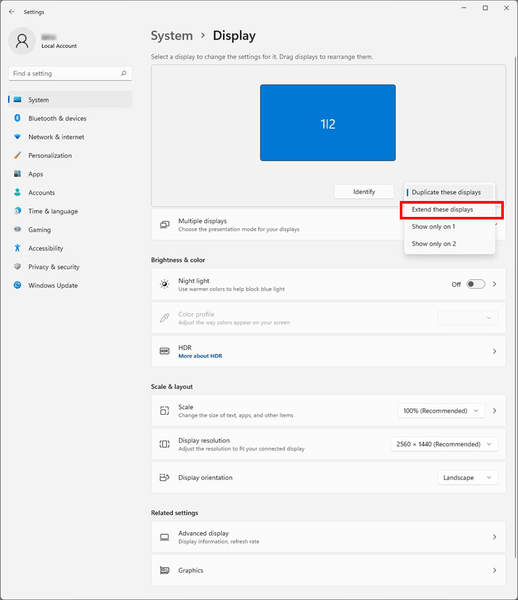
- Greindu skjáinn þinn: Kerfið greinir framlenginguna og sýnir skjáborðið þitt. Farðu í Margir skjáir > Framlengja þessa skjái ef það gerist ekki sjálfkrafa.
- Framlengdu skjáinn: Skrunaðu niður í Margir skjáir, veldu tækið í fellivalmyndinni og smelltu á Nota.
Skref 3: Röðun skjáa
- Greindu og endurraðaðu skjám: Þú gætir þurft að stilla númeruðu skjáina eða draga þá til og sleppa þeim svo þeir passi við skjáinn þinn.
- Veldu aðalskjá og aukaskjá:Mikilvægt er líka að velja aðalskjá. Smelltu til þess á skjáinn sem þú vilt hafa sem aðalskjá (fartölvuna eða stækkaða skjáinn) og hakaðu í reitinn „Make this my main display“.
Hvernig á að stækka skjá á Mac?
Ef þú vilt vita hvernig á að stækka skjáinn á Mac skaltu fylgja þessum skrefum:
Skref 1: Ytri skjár tengdur
- Finndu tengin á MacBook-tölvunni þinni: Athugaðu hversu marga skjái Mac-tölvan þín getur stutt. Flestir skjáir þurfa Thunderbolt (2 eða 3), HDMI, USB-C, USB4 eða Mini DisplayPort.
- Tengdu ytri skjáinn þinn:Tengdu skjáinn með samhæfri snúru eða millistykki. Þú getur tengt tvo eða fleiri ytri skjái, eftir því hvaða tengi og snúrur eru í boði.
- Kveiktu á skjánum: Gakktu úr skugga um að ytri skjárinn sé tengdur við aflgjafa.
Skref 2: Stillingar á stækkaða skjánum
- Opnaðu skjástillingar:Þegar skjárinn er tengdur við fartölvuna og kveikt er á honum geturðu breytt skjástillingum, þar á meðal upplausn, birtustigi og litasniði. Smelltu á Apple-valmyndina > System Settings > Displays.

- Raðaðu skjáunum þínum:Þú getur líka sérsniðið stækkaða skjáinn að þínum þörfum. Smelltu til þess á Displays > Arrangement. Ef þú sérð ekki þennan valkost skaltu smella á Detect Displays.
- Stækkaðu skjáborðið: Þegar skjáviðbótin er tengd geturðu valið hvort þú vilt stækka eða speglað skjáinn. Taktu hakið úr reitnum „Mirror Displays“ til að stækka skjáborðið yfir báða skjáina.
Skref 3: Röðun skjáa
- Endurraða skjáum: Dragðu hvítu valmyndastikurnar í Arrangement-glugganum og veldu skjáinn sem þú vilt hafa sem aðalskjá.
- Staðsetning skjáa:Þú getur smellt á skjátáknin og dregið þau yfir skjáinn til að þau passi við uppsetningu skjáanna í raunheimum.
Niðurstaða
Aukaskjáir hafa sannað að þeir auka afköst og skilvirkni. Hægt er að nota þá heima, á skrifstofum og jafnvel í kennslustofum fyrir ýmis verkefni eins og grafíska hönnun, skrif, tölvuleiki og fleira.

Ef þú vilt stækka fartölvuskjáinn þinn þarftu ekki að leita lengra en til Duex Float. Glæsileg og samsett hönnun hans hámarkar þægindin og 15,6 tommu snertiskjárinn er sveigjanlegt vinnusvæði. Hægt er að nota hann sem sjálfstæðan skjá, sem tvöfaldan skjá eða fyrir kynningar, sem gerir hann tilvalinn fyrir fagfólk, nemendur og tölvuleikjaspilara.
Uppgötvaðu tæknigræjur


Skildu eftir athugasemd
Öll ummæli eru yfirfarin áður en þau eru birt.
This site is protected by hCaptcha and the hCaptcha Privacy Policy and Terms of Service apply.