


Viltu forðast sama bakgrunn á öllum skjám? Hvers vegna ekki að nýta þér að sérsníða bakgrunn hvers skjás með mismunandi veggfóðri eða myndum? Við vitum öll að Windows-fartölvan þín eða MacBook sýnir sjálfgefið sama veggfóðrið á öllum skjám, en nú geturðu breytt því og gert mismunandi bakgrunna meira aðlaðandi með fagmannlegu útliti.
Engar áhyggjur, það er fljótlegt og tekur aðeins nokkur skref. Lestu þessa grein áfram til að læra hvernig á að hafa mismunandi bakgrunn á mismunandi skjáum í tvöföldu skjáuppsetningunni þinni og gera upplifunina enn betri.

Athugaðu kerfiskröfurnar
Til að nýta eiginleikann með mismunandi bakgrunni á fartölvunni þinni þarftu fyrst að skoða kerfiskröfurnar, sem eru mismunandi eftir tækjum. Til dæmis, ef fartölvan þín keyrir enn Windows 7 eða 8 gætirðu þurft sérstakt forrit frá þriðja aðila til að breyta bakgrunni á hverjum skjá.
Auk þess, ef þú ert með Mac eða MacBook með nýjustu útgáfunni þarftu ekki að hafa áhyggjur af aðgangi að þessum eiginleika. Ef fartölvan þín er hins vegar gömul og keyrir úrelta útgáfu gætirðu orðið óheppin/n.
Förum nú yfir skrefin sem þarf og alla valkosti í kerfinu þínu til að hafa mismunandi bakgrunn á mismunandi skjáum.
Hvernig á að hafa mismunandi bakgrunn á mismunandi skjáum í macOS
Þú getur auðveldlega skipt um veggfóður á hverjum skjá, en veldu mynd í sömu stærð og upplausn og skjárinn þinn til að forðast aflögun eða óskýrleika. Hér eru skrefin til að stilla mismunandi bakgrunn í macOS:
-
Skref 1:Smelltu á Apple-valmyndina. efst í vinstra horninu.
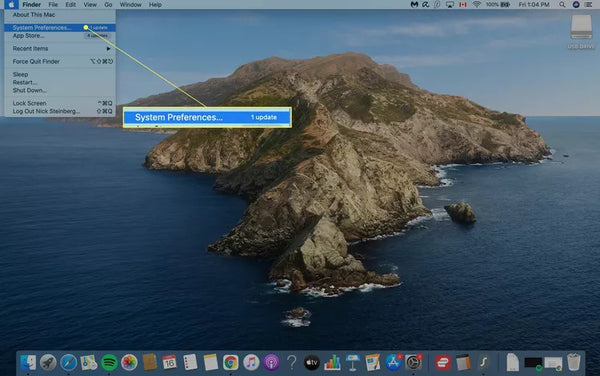
- Skref 2: Veldu Kerfisstillingar.
-
Skref 3: Smelltu nú á Skjáborð og Skjáhvíla.

-
Skref 4: Veldu veggfóður fyrir aðalskjáinn þinn undir Skjáborð og Skjáhvíla.

-
Skref 5: Ef þú vilt hafa mismunandi bakgrunn á mismunandi skjám skaltu velja Aukaskjáborð og endurtaka sömu skref fyrir fleiri skjái.

- Skref 6: Farðu aftur í Skjáborð og skjáhvíla, vistaðu breytingarnar og lokaðu glugganum.
Hvernig á að hafa mismunandi bakgrunn á hverjum skjá í Windows 11
Windows 11 býður upp á marga valkosti sem geta auðveldlega breytt veggfóðrinu tímabundið. Ef þú vilt breyta bakgrunninum varanlega í þann sem þú vilt skaltu fylgja þessum skrefum:
-
Skref 1: Vistaðu margar myndir að eigin vali í skráarkönnuðinum.

-
Skref 2: Hægrismelltu og veldu „Velja sem bakgrunn skjáborðs“ í samhengisvalmyndinni.

Nú stillir Windows 11 þann bakgrunn sem þú vilt á miðjuskjáinn, en bakgrunnar annars og þriðja skjásins eru tilviljanakenndar myndir úr vistuðu myndunum þínum. Auk þess þarf Windows myndir í réttri upplausn og virkar ekki án hennar. Það byrjar síðan að snúa staðsetningu myndarinnar af handahófi á 30 mínútna fresti.
Til að leysa öll þessi vandamál þarftu að fylgja nokkrum flóknum skrefum, og þá getur þú sérsniðið mismunandi veggfóður á mismunandi skjái án vandræða.
Hvernig á að breyta bakgrunninum með sérstillingavalmynd
Það gæti komið þér á óvart, en Windows 11 er ekki með sérstillingavalmynd eins og Windows 8. Hún hvarf eftir Windows 10 og fólk veltir enn fyrir sér hvers vegna. Til að nálgast þann valkost í Windows 11 skaltu fylgja þessum skrefum:
- Smelltu á verkefnastikuna á skjáborðinu.
- Hægrismelltu á skjáborðið og veldu „Velja bakgrunn“.
- Hægrismelltu á myndina sem þú vilt nota.
- Smelltu á „Velja fyrir skjáborð“ > Skjáborð 1/2/3.
Nú þarftu að smella á skjáborðstáknið til að birta alla tiltæka skjái. Hægrismelltu á eitt skjáborðið og veldu valkostinn Velja bakgrunn.
Þetta er auðvelt þegar þú hefur skilið og fylgt öllum skrefunum rétt. Með hjálp þessa bragðs getur þú haft varanlega mismunandi bakgrunn á mismunandi skjám. Fylgdu sömu skrefum ef þú vilt breyta bakgrunninum í framtíðinni.
Hvernig á að hafa tvo mismunandi bakgrunna á tveimur skjám í Windows 10
Ef tvöfaldir skjáirnir þínir þurfa nýjan bakgrunn skaltu fylgja þessum einföldu skrefum til að fá ólíkt útlit á báðum skjáborðum. Lítum á skrefin:
-
Skref 1: Smelltu á Start á verkstikunni á skjáborðinu þínu.

-
Skref 2: Veldu„Stillingar“ og smelltu á „Sérstilling“.

-
Skref 3: Smelltu á „Bakgrunnur“ í sérstillingum og veldu myndina sem þú vilt nota sem bakgrunn.

-
Skref 4: Veldu nú „Stilla fyrir skjá 1“ til að breyta veggfóðrinu á aðalskjáborðinu.

- Endurtaktu sömu aðgerð fyrir seinna skjáborðið.
Ráð fyrir fullkominn bakgrunn
Hér eru nokkur mikilvæg ráð sem hægt er að nota í hvaða kerfi sem er til að láta bakgrunninn passa betur á marga skjái. Þau eru:
- Passa: Myndin þarf að vera nógu stór til að fylla allan skjáinn í réttum hlutföllum.
- Teygð passa: Forðastu að teygja myndina. Þetta vandamál kemur upp með litlar bakgrunnsmyndir og getur afskræmt myndina.
- Flísalögð: Kerfið þitt þarf að bjóða upp á þennan valkost svo hægt sé að raða mörgum myndum í flísar á skjáinn.
- Miðjuð passa: Settu myndina í miðju skjásins til að forðast óþarfa kanta.
Niðurstaða
Við vitum öll að tveir skjáir eru ótrúlega gagnleg uppfinning. Þeir auka heildarafköst þín og skilvirkni. Þar að auki henta þeir öllum vegna þess hve fyrirferðarlitlir þeir eru, sérstaklega fagfólki á ferðalögum eða fólki í viðskiptum.
Skjáir Windows- og macOS-fartölva voru áður leiðinlegir og eins fyrir nokkrum árum, en nú getum við breytt þeim á hverju skjáborði. Þar að auki hafa veggfóður eða bakgrunnar mikil áhrif á þig; til dæmis getur hvetjandi tilvitnun hjálpað þér að áorka meiru í lífinu. Myndir af fjölskyldu eða vinum varðveita minningarnar með þeim. Þú getur unnið með jákvæðari orku en venjulega.
Þessi grein hjálpar þér að skipta um bakgrunn á mismunandi skjám og þú getur auðveldlega stillt þá mynd sem þú vilt á hverju skjáborði í framtíðinni.
Kynntu þér byltingarkenndu fjölskjáa-skjáina frá Mobile Pixels.
Uppgötvaðu tæknigræjur


Skildu eftir athugasemd
Öll ummæli eru yfirfarin áður en þau eru birt.
This site is protected by hCaptcha and the hCaptcha Privacy Policy and Terms of Service apply.