


Það er engin spurning að tveir skjáir auka afköst og sýna meiri gögn á skjánum. Það getur þurft smá fínstillingu þar til allt er nákvæmlega eins og þú vilt hafa það í Windows-tölvunni þinni, því það er ekki alltaf eins auðvelt að setja upp marga skjái og það hljómar. Þú gætir fært annan skjáinn til eða farið að nota hinn sem aðalskjá. Hver sem ástæðan er, er einfalt að skipta um skjái í Windows 11 eða 10 og það tekur stuttan tíma.
En hvers vegna er mikilvægt að læra að skipta um skjá 1 og 2? Þú vinnur reglulega að ýmsum verkefnum eða hefur marga hugbúnaðarhluta í gangi. Í slíkum aðstæðum getur verið gagnlegt að hafa stærri skjá sem aðalskjá og kunna að skipta um skjá 1 og 2, því þá sérðu meira af frábæru efni í einu.
Ekki hafa allir jafnmikið pláss fyrir tvo skjái, svo Windows greinir kannski ekki skjáuppsetninguna sjálfkrafa rétt. Til dæmis gæti Windows hafa greint aukaskjáinn hægra megin hjá þér sem vinstri skjáinn. Þegar notendur skipta um skjái hafa þeir meiri stjórn á vinnusvæðinu sínu, sem getur einnig dregið úr áreynslu fyrir augun, minnkað glampa og gefið betri sjónarhorn.
Það er líka mikilvægt að huga að upplausn og endurnýjunartíðni hvers skjás. Ef annar skjárinn er með betri upplausn eða hærri endurnýjunartíðni getur það bætt myndgæðin að gera hann að aðalskjá. Að lokum fer það eftir þínum þörfum og notkun hvor skjárinn á að vera aðalskjár og hvor aukaskjár, hvort sem það er fyrir tölvuleiki eða heimavinnu. Til að finna bestu stillinguna geturðu alltaf prófað ýmsa möguleika þegar þú lærir hvor skjárinn er 1 og hvor er 2. Byrjum þá og sjáum hvernig á að skipta um skjá 1 og 2:
Hvernig á að skipta um skjá 1 og 2 í macOS
Þótt þú getir tengt marga skjái, allt eftir gerð Mac-tölvunnar, er mikilvægt að vita hvernig á að skipta um skjá 1 og 2 á Mac. Hér eru skrefin sem sýna hvernig þú breytir því hvor skjárinn er 1 og hvor er 2:

Opna skjástillingar

Fyrsta skrefið er að opna skjástillingarnar. Farðu í „Apple-valmyndina“ efst í vinstra horninu. Veldu síðan „System Preferences“ (Kerfisstillingar) og því næst „Displays“ (Skjáir) eða „Displays and Monitors“ (Skjáir og skjástillingar) til að opna skjástillingarnar.
Raða skjám
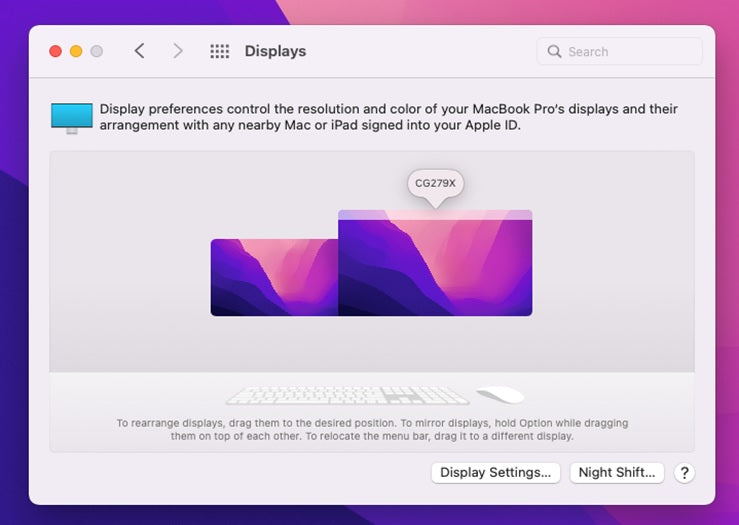
Í macOS sérðu tvo skjávalkosti eða tákn sem standa fyrir skjá 1 og 2. Þú getur síðan smellt á hvert tákn og dregið það til að endurraða þeim eftir því hvernig skjáirnir standa í raun og veru. Stilltu táknin og raðaðu þeim þannig að þau samsvari raunverulegri staðsetningu skjás 1 og 2.
Virkja breytingar
Til að staðfesta stillingar þínar og breytingar smellirðu á „Í lagi“ eða „Virkja“ í skjástillingunum. Þá geturðu í raun skipt um stillingu skjás 1 og 2.
Staðfesta og fínstilla
Hér er átt við að nota músarbendilinn og færa hann yfir báða skjáina til að athuga hvort þeim hafi verið raðað og breytt rétt.
Hvernig á að skipta um skjá 1 og 2 í Windows 10/11
Þegar varpstillingar eru stilltar á Aðeins tölvuskjár, Annar skjár eða Stækka er hægt að skipta um skjá í Windows. Hér er hvernig á að skipta á milli aðalskjás og aukaskjás í Windows 10/11:
Opna skjástillingar
Finndu Stillingar-forritið í Windows 11 tölvunni þinni í fyrsta skrefi. Þú getur fundið það með því að velja Start-hnappinn og fara í Stillingar, eða með því að ýta á flýtilyklana Win +. Til að sjá lista yfir alla skjái sem eru tengdir við tölvuna þína farðu í Stillingar og veldu Kerfi > Skjár. Sjálfgefið er aðalskjárinn merktur 1 og seinni skjárinn merktur 2.
Þú getur notað hnappinn Auðkenna á þessari síðu til að sjá hvor skjárinn þinn er 1 og hvor er 2 ef þú ert ekki viss. Þá verður auðveldara að átta sig á hvorn skjáinn þú ert að færa, því stór tala birtist á viðkomandi skjá.
Einnig geturðu valið Stjórnborð og síðan „Útlit og sérstillingar“ til að fara beint í skjástillingar. Sérstaklega ef þú finnur ekki skjástillingarnar í gegnum Start-hnappinn.
Raða skjám
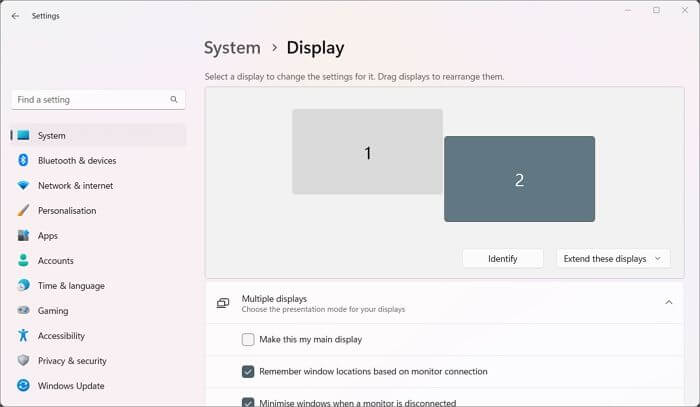
Veldu nú númer skjánna sem þú vilt breyta, smelltu síðan á táknið fyrir nýja skjáinn og dragðu það á réttan stað. Smelltu til dæmis á skjá 1 og dragðu hann til vinstri við skjá 2 til að gera hann að aðalskjánum þínum. Þegar því er lokið smellirðu einfaldlega á hnappinn Virkja til að vista breytingarnar og þá ertu búin(n).
Með því að velja skjáinn sem þú vilt nota sem aðalskjá, smella á hlutann Margir skjáir til að sjá alla tiltæka valkosti og velja „Gera þetta að aðalskjánum mínum“ geturðu einnig lært hvernig á að skipta um skjá 1 og 2. Mikilvægt er að muna að leiðbeiningarnar virka aðeins með tölvum með tvo skjái. Farðu varlega og flokkaðu rétt hvaða skjái þú vilt skipta á milli ef þú ert með fleiri skjái.
Lokaorð
Þótt það geti virst flókið í fyrstu að læra hvernig á að skipta um skjá 1 og 2 er það mjög auðvelt og einfalt og hægt að gera með örfáum smellum. Hvort sem þú ert með Windows 10/11 eða MacOS geturðu auðveldlega skipt um færanlegu skjáina þína með því að breyta nokkrum stillingum. Gakktu úr skugga um að þú sért með vandaða færanlega skjái fyrir betri og íburðarmeiri stafræna upplifun.
Uppgötvaðu tæknigræjur


Skildu eftir athugasemd
Öll ummæli eru yfirfarin áður en þau eru birt.
This site is protected by hCaptcha and the hCaptcha Privacy Policy and Terms of Service apply.