


Sala á skjám hefur aukist gífurlega á síðustu áratugum, sem undirstrikar þörfina fyrir meira skjápláss hjá afkastamiklu fagfólki og jafnvel til afþreyingar. Þótt ekki sé hægt að líta fram hjá færanleika, auðveldri notkun og persónulegum blæ fartölvunnar stendur samt eftir að mörg okkar myndu frekar vilja geta skipt að vild úr fartölvu yfir í borðtölvu. Sjálfgefið fer tölvan í svefn eða dvala þegar þú lokar lokinu. Þetta vekur spurninguna: „Hvernig lokar maður fartölvunni og notar skjá?“ Hvernig færðu aðgang að skrám og forritum í gegnum skjáina án þess að þurfa að hafa fartölvuna opna og getur þannig sparað pláss á skrifborðinu? Hvort sem þú notar Windows 10 eða 11 eða ert Mac-notandi mun þessi grein hjálpa þér að svara þessum spurningum og fleiru. Byrjum!

Hvernig lokar maður MacBook og notar skjá?
Þú getur líka gert þetta á MacBook með því að fylgja þessum einföldu skrefum:
- Opnaðu Kerfisstillingar og smelltu á Rafhlaða-hnappinn.
- Veldu Rafmagns millistykki-flipann í rafhlöðustillingaglugganum
- Smelltu á valkostinn fyrir hvenær slökkva skuli á skjánum
-
Færðu sleðann til hægri til að stilla hann á „Aldrei“. Þetta kemur í veg fyrir að fartölvan fari sjálfkrafa í svefn.

- Þegar þú lokar nú fartölvulokinu geturðu notað hana með öðrum skjá
Hvernig lokar maður fartölvu og notar skjá í Windows 11?
Til að nota fartölvu með ytri skjá í Windows 11 skaltu einfaldlega fylgja þessum einföldu skrefum:
- Smelltu á Windows-hnappinn eða Start-hnappinn til að opna Start-valmyndina.
-
Leitaðu að Stjórnborði í leitarreitnum og smelltu á það

-
Gakktu úr skugga um að „ Skoða eftir“ sé stillt á „Stór tákn“ og smelltu síðan á „Orkustillingar“.
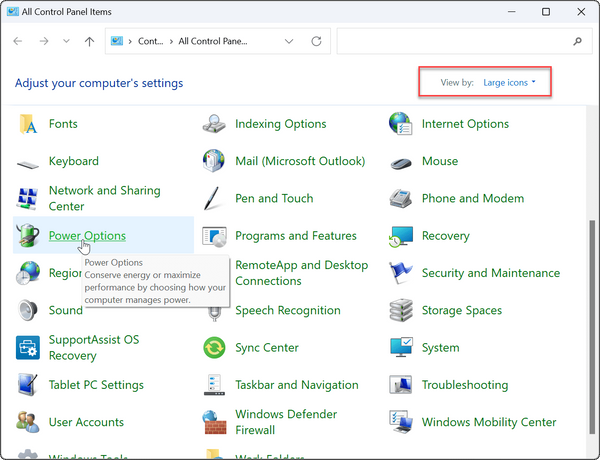
-
Smelltu síðan á tengilinn Veldu hvað gerist þegar þú lokar lokinu í vinstri glugganum.

- Í dálknum „Þegar ég loka lokinu“ skaltu velja Gera ekkert í fellilistunum undir „Á rafhlöðu“ og „Tengd við rafmagn“.
-
Smelltu á hnappinn „Vista breytingar“ neðst á síðunni.

Eftir að þú hefur fylgt þessum skrefum og stillt stillingarnar verður hægt að nota fartölvuna í gegnum annan skjá þegar þú lokar lokinu.
Hvernig á að loka fartölvunni og nota skjá í Windows 10?
Til að nota ytri skjá eftir að lokinu á fartölvunni hefur verið lokað í Windows 10 skaltu fylgja þessum einföldu skrefum:
- Smelltu á Start-táknið og sláðu inn control panel í leitarreitinn.
-
Smelltu á Stjórnborð undir flokknum „Besta samsvörun“ efst í leitarniðurstöðunum.

-
Gakktu úr skugga um að Skoða eftir efst á skjánum sé stillt á stór tákn.

- Smelltu á Orkustillingar á Windows 10
-
Smelltu á tengilinn „Velja hvað gerist þegar lokinu er lokað" í vinstri glugganum.
-
Veldu valkostinn „Gera ekkert“ í fellivalmyndunum undir „Á rafhlöðu“ og „Tengd við rafmagn“.
- Smelltu á hnappinn Vista breytingar neðst á síðunni og þá er allt tilbúið.
Kostir þess að nota ytri skjá með fartölvu
Það fylgja ýmsir kostir því að nota ytri skjá með fartölvunni þinni. Hér eru nokkrir þeirra.
- Meira skjápláss: Með því að tengja fartölvuna við ytri skjá færðu aðgang að stærra skjáplássi án þess að þurfa að færa skrárnar þínar.
- Betri vinnuvistfræði: Með þessari uppsetningu þarftu ekki að beygja þig óþægilega til að nota fartölvuna, heldur geturðu setið í betri stöðu og haft víðara sjónsvið með skjá. Þetta dregur úr álagi á háls og bak.
- Aukin framleiðni: Notkun skjás getur aukið framleiðni þína um allt að 42%. Stærra skjápláss gerir þér kleift að ljúka fleiri verkefnum á skemmri tíma.
- Bætt sjónræn upplifun: Hvort sem þú ert að spila, eiga viðskipti með hlutabréf eða sinna einföldu verkefni á borð við vélritun, tryggir skjárinn yfirgripsmeiri upplifun, hærri upplausn og betri augnvæna notkun.
- Möguleikar á fjölverkavinnslu: Með aðgang að bæði fartölvunni þinni og skjá geturðu sinnt mörgum verkefnum samtímis, til dæmis tekið þátt í myndfundi og svarað tölvupóstum.
- Sveigjanleiki og færanleiki: Þú getur notið sveigjanleikans og færanleikans sem fylgir því að nota fartölvuna þína og skjáinn þinn samtímis.
Veldu réttan skjá fyrir þínar þarfir
Tölvuskjáir eru í mismunandi stærðum, lögun og með ólíkar tæknilýsingar. Þess vegna er mjög mikilvægt að vita og skilja nákvæmlega hvaða skjár hentar þínum þörfum.
-
Hefðbundnir skjáir: Hefðbundnir skjáir eru hagnýtir neytendaskjáir, yfirleitt á bilinu 24 til 30 tommur. Þeir eru hannaðir fyrir daglega notkun, svo sem ritvinnslu, vefskoðun og einfalda myndvinnslu. Þeir eru oft ódýrastir og yfirleitt með lægri upplausn en aðrir skjáir.
-
Ofurbreiðir skjáir: Ofurbreiðir skjáir eru yfirleitt með 21:9 skjáspjöldum, þar sem breiddin er meiri í samanburði við hæðina. Sumir þeirra eru allt að 49 tommur á ská. Þeir eru oft notaðir af reyndum leikjaspilurum og einnig fagfólki. Þeir eru í allra dýrasta hluta skjámarkaðarins og geta verið talsverð fjárfesting.
-
Bognir skjáir: Bognir skjáir eru einfaldlega með bogadregnari spjöld en flatir skjáir. Þeir veita yfirgripsmeiri sjónræna upplifun og betra sjónsvið. Þeir eru oft notaðir af leikjaspilurum og eru einnig í dýrari hluta ofurbreiðra skjáa.
-
Leikjaskjáir: Leikjaskjáir eru með viðbótareiginleika sem eru sérstaklega hannaðir fyrir leiki, sem gerir þá frábrugðna hefðbundnum skjám. Endurnýjunartíðni þeirra hefst í kringum 120 Hz eða hærra, sem hjálpar til við að draga úr inntakstöf og veita mýkri leikjaupplifun. Þeir eru yfirleitt nokkuð stórir miðað við skjástærð og fást í mismunandi upplausnum. Sumar háklassaútgáfur styðja 4K við 120 Hz, en þær geta verið dýrar.
-
Snertiskjáir: Þeir eru með rafeindaskjám sem nema þrýsting og hægt er að stjórna með snertingu eða bendingum. Þeir eru gagnlegur valkostur við mús eða lyklaborð. Þeir bregðast mjög hratt við og fást í ýmsum skjástærðum og upplausnum.
-
Færanlegir skjáir: Eins og nafnið gefur til kynna eru færanlegir skjáir á borð við Glance litlir, meðfærilegir og léttir skjáir, yfirleitt á bilinu 13,3 til 17,3 tommur. Þeir eru notaðir sem aukaskjáir og auðvelt er að nota þá til að stækka skjáflötinn með tengingu um HDMI- eða Mini-HDMI-tengi.
-
4K-skjáir: Þetta eru skjáir með mjög hárri upplausn sem eru oft notaðir í sjónvarpsiðnaðinum. 4K-skjáir hafa lárétta upplausn upp á um 4000 pixla, sem er fjórföld upplausn HD-skjáa. Það eru tvær grunngerðir 4K-skjáa miðað við upplausn þeirra - 3840 x 2160 pixlar (4K UHD) og 4096 x 2160 pixlar (DCI 4K).
Mismunandi gerðir skjátengja sem þú þarft að þekkja
Áður en þú tengir aukaskjá við fartölvuna þarftu að vita hvaða gerðir tengja skjárinn er með og hvaða gerðir tengja fartölvan þín styður. Flestar fartölvur á markaðnum í dag styðja Thunderbolt, USB Type-C eða HDMI.

-
HDMI: HDMI stendur fyrir High Definition Multimedia Interface. Það styður bæði hljóð- og myndmerki og hentar best fyrir tengingar milli sjónvarps og tölvu. Með allt að 25-30 metra löngum köplum sendir það myndmerki í afar hárri upplausn og tengir saman ýmis tæki á borð við sjónvörp, skjávarpa, DVR-tæki og leikjatölvur. Einnig eru fáanleg þægileg tengi í litlum stærðum.
-
USB-C: Einnig þekkt sem USB Type-C. Universal Serial Bus er staðlað tengi í iðnaðinum til að senda bæði gögn og rafmagn um eina snúru. USB-C-skjátengið tengist bæði hýsingartækjum og öðrum tækjum. Almennt tengjast mýs, lyklaborð, prentarar, skannar, mótöld, kortalesarar, minnislyklar, myndavélar, farsímar, spilarar, harðir diskar, geisladrif og fleira við USB-tengi.
-
Thunderbolt: Thunderbolt-tengi í tæki, sem Intel þróaði í samstarfi við Apple, þýðir að þú þarft aðeins eina snúru til að veita tækinu rafmagn og flytja mikið magn upplýsinga til og frá því. Þau eru eins konar undirflokkur USB-C, en eru mun hraðvirkari.

-
DisplayPort (DP): Þótt það hafi ekki verið sérstaklega vinsælt fyrstu starfsárin hefur það orðið öflugur keppinautur HDMI. Það styður mjög háa upplausn og getur sent 144 Hz allt að 4K. Það hefur áhrifamikla kapallengd og er besta tengið fyrir hljóð- og myndmerki.
-
VGA: VGA stendur fyrir Video Graphics Array. Bláa, trapisulaga 15 pinna tengið var þróað af IBM fyrir tölvur árið 1987 og var þá notað í öllum skjám, skjávarp
-
DVI: DVI stendur fyrir Digital Visual Interface. Það er notað til að senda myndmerki á bæði hliðrænu og stafrænu formi án þess að það komi niður á myndgæðum. Það hentar fullkomlega eldri kerfum eða 144 Hz við 1080p.
-
AV (RCA): Hljóð- og myndtengi (RCA) er myndtengi sem algengt er í raftækjum fyrir neytendur. Hefðbundin RCA-snúra tekur við hljóð- og myndmerkjum í formi CVBS-samsettrar myndar frá tækjum sem senda AV-merki (AV-úttak).
-
NDI: Þessi tenging, sem nefnist Network Device Interface, gerir þér kleift að senda hljóð og mynd um Ethernet-net. Hún býður upp á afar litla bið, gagnvirka stjórnun yfir IP-net og taplausa sendingu. Þetta er 10 gígabita Ethernet-snúra sem notuð er til að tengja tæki við net.
-
SDI: Serial Digital Interface er faglegt myndmerkjaviðmót sem getur sent merki um BNC-kapla allt að 300 fet áður en merkið fer að rýrna. Það er oft notað í framleiðsluumhverfi vegna drægni þess og áreiðanleika.

Hvernig á að tengja fartölvu við skjá (Windows og MacBook)?
Nú þegar þú veist hversu miklu tenging fartölvunnar við skjá getur bætt framleiðni þína er hér almenn skref-fyrir-skref lýsing á því hvernig þú tengir fartölvuna við skjá og vinnur af stærri skjá.
Það fyrsta sem þarf að hafa í huga er að tenging tölvunnar við skjáinn snýst um að þekkja hvaða snúra er samhæf fartölvunni og skjánum. HDMI, VGA og USB eru algeng tengi fyrir skjái.
Eftir að þú hefur tengt skjáinn við fartölvuna með réttri snúru þarf aðeins nokkra smelli í Windows-stillingunum eða System Preferences á Mac og þá ertu tilbúin(n) að byrja.
- Gakktu úr skugga um að slökkt sé á bæði skjánum og fartölvunni.
- Tengdu bæði með réttri snúru.
- Kveiktu á fartölvunni og skjánum og bíddu eftir að Windows eða stýrikerfið
- Sláðu inn „display settings“ í leitarreitnum í Start-valmyndinni og veldu „System Preferences“ á Mac.
- Smelltu á skjástillingar undir Ease of Access og á Displays undir Preferences á Mac.
- Smelltu síðan á stillingar viðbótarskjásins í Windows og á Arrangement-flipann á Mac.
- Veldu hvaða skjá þú vilt nota. Nú ættirðu að sjá tvo reiti sem tákna fartölvuna og viðbótarskjáinn. Sá sem er með hvíta valmyndastikuna efst er innbyggði skjár MacBook-tölvunnar. Ef þörf krefur geturðu fært skjáina tvo til á skjánum til að tryggja að þeir snúi eins og á skrifborðinu þínu.
- Þú ættir að sjá númeraða reiti sem tákna fartölvuna og skjáinn. Smelltu á Identify til að sjá hvað hver reitur táknar.
- Færðu fartölvuna og skjáina nær hvor öðrum á skjánum ef þörf krefur til að tryggja að þeir séu rétt stilltir saman. Smelltu síðan á Apply.
- Veldu speglunarvalkostinn ef þú vilt að bæði fartölvan og skjárinn sýni það sama. Annars framlengir hann skjáborðið yfir á seinni skjáinn.
Á hvaða vinnustað sem þú ert, hvort sem þú ert að vinna heima eða á skrifstofu, er ekki hægt að leggja of mikla áherslu á þægindin, aukna framleiðni og stærra skjáplássið sem fylgir því að nota annan skjá. Nú geturðu notið færanleika fartölvunnar og fjölhæfni tengds skjás.
Uppgötvaðu tæknigræjur


Skildu eftir athugasemd
Öll ummæli eru yfirfarin áður en þau eru birt.
This site is protected by hCaptcha and the hCaptcha Privacy Policy and Terms of Service apply.