


Að skipta á milli flipa er eins og að fylgjast með mörgum samræðum í veislu. Þú þarft að svara öllum og skilja um leið hvað þeir segja. Ef það tekst ekki gefurðu innantóm svör og samtalið deyr.
Til að halda okkur við líkinguna: þegar þú þarft að hoppa á milli flipa missirðu oft yfirsýn yfir flipann sem þú varst að vinna í. Þetta sóar tíma þínum og dregur úr skilvirkni, og það rýfur líka takt vinnunnar.
Ef þú ert hins vegar með tvo skjái geturðu horft á báða flipana samtímis án þess að það trufli vinnuna. Við sýnum þér hvernig þú setur upp tvo skjái með einni fartölvu í einföldum skrefum!
Hverjir eru kostir tveggja skjáa?
Aukin framleiðni og skilvirkni eru ekki einu kostirnir sem þú færð með tveimur skjám. Þessi uppsetning með mörgum skjám hjálpar þér einnig að einbeita þér að hverju verkefni fyrir sig. Þetta færðu með marga skjái til umráða:
1. Engin álag á hálsinn lengur
Þetta atriði á skilið að fá sérstaka umfjöllun. Ég þekki fólk sem eyðir miklum tíma í vinnu eða leiki í tölvunni og kvartar undan verkjum í hálsi. Það sem veldur þessu álagi á hálsinn er röng líkamsstaða þegar við notum fartölvurnar okkar. Ef þú lærir að setja upp tvo skjái losnar þú við þetta álag. Stilltu skjáina í vinnuvistfræðilegra horn svo að höfuð og háls séu í beinni stöðu.
2. Auðveldar fjölverkavinnslu
Stafræn þróun hefur breytt álaginu í vinnu. Hvort sem þú ert á skrifstofunni, heima eða í tölvuleik þarftu að sinna mörgum verkefnum í einu. Með tvo skjái innan seilingar áttu auðveldara með að fylgjast með stafræna heiminum þínum. Þú getur haft ólík verkefni og forrit opin í sjónmáli og flakkað fljótt á milli þeirra.
3. Besta leikjaupplifunin
Tveir skjáir henta fartölvum betur en þrír skjáir fyrir bestu leikja- og afþreyingarupplifunina. Það getur orðið ruglingslegt að stjórna fleiri en tveimur skjáum, bæði hvað varðar útlit rýmisins og þægindi. Með tveimur skjám í stað þriggja er auðveldara og þægilegra að ferðast með búnaðinn, auk þess sem kaplarnir eru færri.
Áður en þú lærir að setja upp tvo skjái þarftu að hafa gátlista yfir það sem þarf til. Haltu áfram að lesa og þú færð að vita það!
Hverjar eru kröfurnar fyrir uppsetningu með tveimur skjám?
Fyrsta skrefið í því að setja upp tvo skjái með fartölvu er að skilja hvað það þýðir að vera með tvo skjái. Tveir skjáir þýða að þú ert með tvo utanáliggjandi skjái auk skjás fartölvunnar. Þrír skjáir til að horfa á!
Í fyrsta lagi þarftu fartölvu með myndúttakstengi og það eru nokkrar vélbúnaðar- og hugbúnaðarkröfur sem þarf að uppfylla til að kerfið virki fullkomlega. Þetta hljómar kannski eins og ég ætli að biðja þig um að kaupa dýr tæki eða setja upp þungan hugbúnað. Listinn er hins vegar einfaldur og ef eitthvað af þessu á ekki við hjá þér geturðu sleppt því.
Fáðu þér framlengingarskjáinn

Markaðurinn er fullur af alls kyns skjám fyrir öll tilefni. Hvort sem þú vinnur heima, ert á myndfundum, forritar eða streymir finnur þú skjá sem hentar þér. Þegar þú veist hvað þú vilt í skjá skaltu athuga hvort upplausn, endurnýjunartíðni og tengigerð passi við fartölvuna þína. Skoðaðu nýjustu skjáina!
Gerð snúru eða tengingar
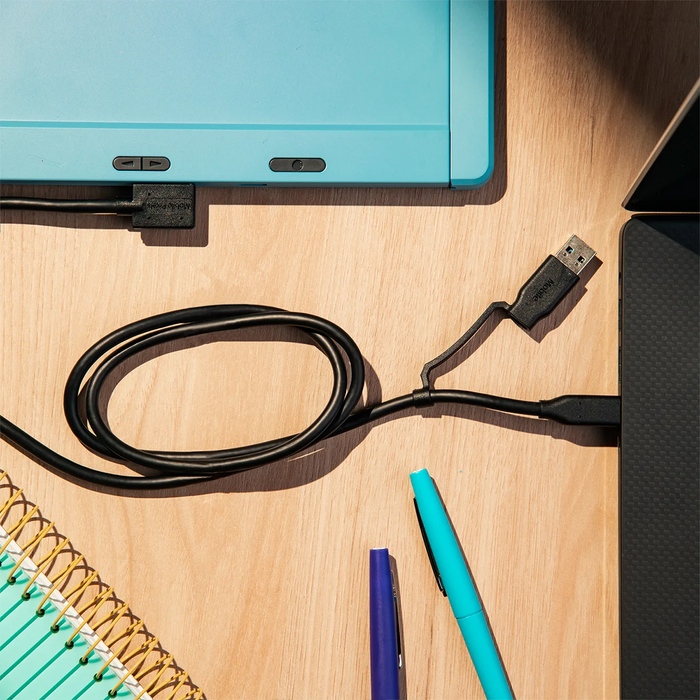
Þegar þú hefur valið skjáina er næsta skref að vita hvaða gerð af snúru þú þarft. Það eru margar leiðir til að tengja skjái við fartölvuna. Þú getur notað þráðlausar tengingar til að tengja fartölvuna við skjáinn. Bluetooth-tengingar virka hins vegar aðeins með sumum skjáum og henta yfirleitt aðeins til að tengja eitt tæki. Áreiðanlegasta leiðin til að tengja skjáina við fartölvuna er því með snúrum. Snúrur eru af eftirfarandi gerðum:
- DisplayPort
- HDMI
- VGA
- DVI
Hugbúnaðarkröfur
Þú þarft ekki mikið til að koma á tengingu. Í sjaldgæfum tilvikum þarf að setja upp aukahugbúnað til að skjárinn virki. Stýrikerfið sem þú notar skiptir miklu máli. Windows 10, macOS og Linux eru þrjú helstu stýrikerfin. Þau styðja öll notkun tveggja skjáa, en uppsetningin getur verið ólík.
Fleiri forsendur
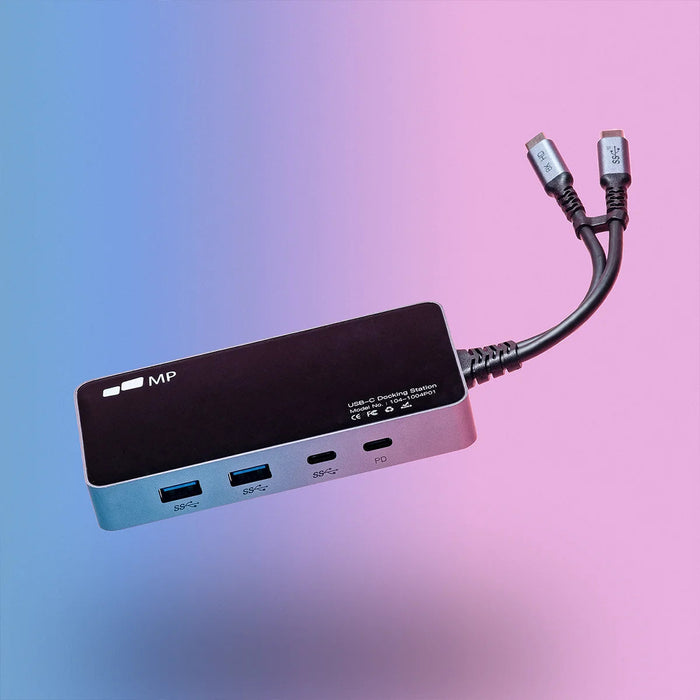
- Tengikví fyrir fartölvu (ef þörf krefur)
- Nóg skrifborðs- eða veggpláss fyrir festingu
Hvernig á að setja upp tvo skjái með fartölvu: leiðbeiningar skref fyrir skref
Nú hefst uppsetning tveggja skjáa. Þegar þú veist hvað þarf og hefur kannski safnað tækjunum saman skaltu setja púslið saman með okkur. Þú þarft ekki tölvufræðing í þetta; þú getur gert það sjálf(ur) því það er frekar einfalt. Fylgdu skrefunum!
Skref 1: Athugaðu tengi og snúrur
Til að byrja með skaltu finna tengið á fartölvunni. Það er augljóst, en tengin sem snúrurnar fara í eru á hliðum fartölvunnar. Þegar þú finnur rétta tengið skaltu skoða það. Þú þarft að athuga hvort það er USB-tengi eða venjulegt pinnatengi. Athugaðu síðan hvort þú átt snúruna sem þarf heima. Ef ekki, leitaðu þá að stöðum þar sem hægt er að kaupa snúrur.
HDMI, VGA og DisplayPort eru meðal tengja sem notuð eru með fartölvum. Þú veist nú þegar hvað þú þarft, svo næst leitarðu að söluaðila þar sem þú getur keypt snúrurnar. Nú á dögum eru vefverslanir með tölvubúnað algengar, svo þú getur skoðað eina þeirra.
Skref 2: Tími til að tengja skjáina
Fyrst af öllu skaltu ekki setja í samband rafmagnssnúru ef straumur er á, svo slökktu á fartölvunni eða öðrum rafmagnsgjafa. Nú skulum við tengja snúrurnar við fartölvuna og skjáina. Þegar þú stingur í tengið skaltu forðast að þrýsta of ffast, því það getur brotið pinnana í snúrunni. Farðu mjúklega og snúran tengist á augabragði. Þú vilt heldur ekki láta snúrurnar liggja lausar og flækjast fyrir, heldur leggja þær til hliðar á snyrtilegan hátt.
Skref 3: Kveikjum á og njótum
Þá er þetta komið: nú geturðu kveikt á fartölvunni og skjánum. Athugaðu hvort fartölvan greinir þessi tæki eða ekki. Ef svo er, byrjaðu þá að stilla skjáinn. Opnaðu skjástillingar í fartölvunni og byrjaðu að sníða þær að þér. Gerðu þetta notalegt með því að stilla upplausnina eftir þínum þörfum.
Lokaorð
Tveir skjáir hafa ýmsa kosti og gefa notendum frelsi til að vinna afkastameira. Nú veistu hvernig á að tengja skjái við fartölvuna þína og getur byrjað afkastamikla og skapandi daga. Hvort sem þú sinnir skrifstofuvinnu eða skólaverkefnum, spilar leiki eða byrjar fjarfund, geturðu gefið allt í botn með snjallri uppsetningu með Duex Max..
Uppgötvaðu tæknigræjur


Skildu eftir athugasemd
Öll ummæli eru yfirfarin áður en þau eru birt.
This site is protected by hCaptcha and the hCaptcha Privacy Policy and Terms of Service apply.