


Viltu stækka vinnuplássið þitt? Þú ert ekki ein/n á báti!
Samkvæmt Jon Peddie Research hefur fjöldi notenda sem skipta yfir í tveggja skjáa uppsetningu farið úr 20% árið 2002 í 90% aðeins 15 árum síðar – og það kemur okkur ekki á óvart. Uppsetning með mörgum skjám hefur ýmsa kosti í för með sér. Þar að auki er mjög auðvelt að skipta; þú þarft ekki Miracast eða Airplay, sem geta verið takmarkandi á fleiri en einn hátt.
Leyfðu okkur að kynna byltingarkennda lausn: tengdu-og-notaðu lausnir frá Mobile Pixels.
Þessir skjáframlengingar fást í tveimur stærðum og eru samhæfðar macOS, Windows, Nintendo Switch og Samsung Dex og munu breyta því hvernig þú vinnur til hins betra.
Af hverju að stækka fartölvuskjáinn?
Það hefur marga kosti að stækka fartölvuskjáinn, og þar ber hæst betri sýnileika og læsileika efnis vegna aukins skjápláss.
Því „því meira sem þú sérð, því meira getur þú gert“ hjálpar það þér að ná áður óþekktri afkastagetu og skilvirkni. Til að byrja með getur þú opnað mörg forrit, hugbúnað og skrár samtímis fyrir hnökralaust vinnuflæði. Notendur skipta um glugga 15% sjaldnar með tveimur skjám; þótt það virðist kannski ekki mikið skaltu hugsa um þetta: í hvert sinn sem þú skiptir um verkefni tekur það 23,15 mínútur að ná einbeitingu á ný.
Svo já, fartölvuskjáir til framlengingar virka. Og þegar þú notar þá færðu einnig eftirfarandi kosti:
- Framúrskarandi vinnuvistfræði. Þú getur breytt birtustigi og stillt hæð og halla skjásins til að draga úr verkjum í hálsi og baki og létta á augnþreytu.
- Hagnýtari og áhrifaríkari leið til að vinna saman og eiga samskipti við liðsfélaga. Þú getur gert breytingar í rauntíma og samstarfsfólk þitt getur yfirfarið þær strax.
- Þú getur verið afkastamikill á ferðalögum um ólíkar borgir, kynnst nýjum menningarheimum og notið náttúrunnar – möguleikarnir eru endalausir.
Og þú getur nýtt þér allt þetta án þess að borga stórfé!

Hvað þarftu?
Þetta er lausn sem virkar um leið og hún er tengd, sem þýðir að þú þarft aðeins að tengja tækið við fartölvuna til að koma því í gang á skömmum tíma, án örvæntingarfullra símtala til tæknimanns.
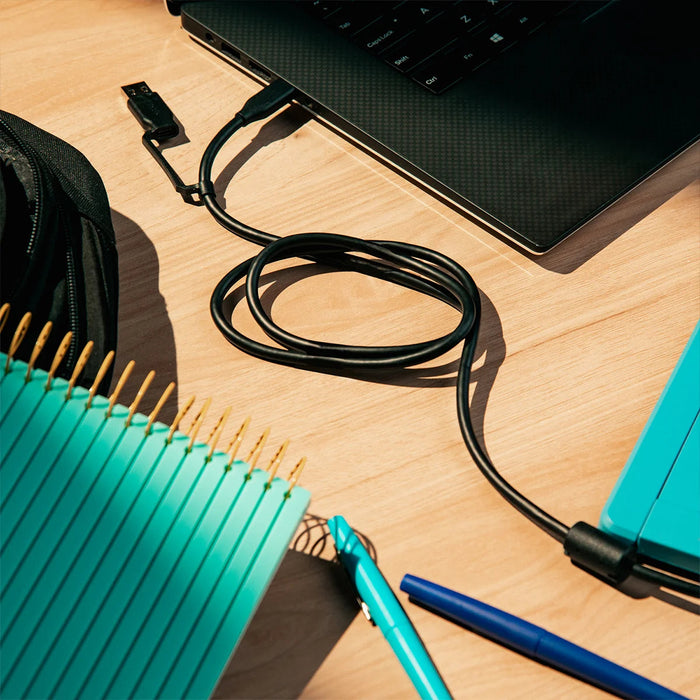
Til að setja upp skjáframlengingu þarftu aðeins eina snúru, sem getur verið:
- USB-C
- HDMI (High Definition Multimedia Interface)
- VGA (Video Graphics Array)
- DVI (Digital Visual Interface)
Hvernig á að stækka fartölvuskjáinn á Windows
Hér er leiðbeining skref fyrir skref um hvernig á að stækka skjáinn á Windows 11:
- Tengdu nýja skjáinn eða skjáina við fartölvuna með viðeigandi snúru.
- Notaðu flýtilykilinn Windows-takki+P eða hægrismelltu á skjáborðið til að opna „Display Settings“.
- Skrunaðu niður að „Multiple displays“ og veldu í fellivalmyndinni hvernig þú vilt birta skjáina. Þú getur valið „PC screen only“, „extend“, „duplicate“ eða „second screen only“.
- Þegar þú hefur valið þá birtingaraðferð sem þú vilt, smelltu á „Apply“ og „Keep changes“ til að vista stillingarnar.
*Ertu með eldri útgáfu af Windows? Smelltu á Screen Resolution í stað „Display Settings“.
Hvernig á að stækka fartölvuskjáinn á macOS
Hér er leiðbeining skref fyrir skref um hvernig á að stækka skjáinn á Mac:
- Tengdu nýja skjáinn eða skjáina við fartölvuna með viðeigandi snúru.
- Smelltu á Apple-valmyndina efst í vinstra horni skjásins og veldu „System Settings“.
- Smelltu á „Displays“ í hliðarstikunni og síðan á „Arrangement“.
- Smelltu á sprettivalmyndina „Use as“ og veldu hvernig skjáirnir eiga að birta mynd.
Ef þú hakar við „Mirror Displays“ færðu nákvæma eftirmynd af skjánum þínum á ytri skjánum. Það veitir afar breiða upplifun, tilvalda fyrir myndvinnslu og leiki. Ef þú lætur reitinn vera óhakaðan stækkar skjámyndin og hver skjár er meðhöndlaður sem sjálfstæð eining til að auka vinnusvæðið.

Úrræðaleit við algeng vandamál
Margir skjáir virka ekki alltaf eins og búist er við. Hér eru nokkur vandamál sem þú gætir lent í þegar þú stækkar fartölvuskjáinn og hvað þú getur gert til að laga þau:
Skjárinn finnst ekki
Ef tækið þitt greinir ekki seinni skjáinn:
- Hægrismelltu á skjáborðið og veldu „Skjástillingar“ í sprettivalmyndinni.
- Smelltu á „Greina“ hnappinn til að tengja utanaðkomandi skjá.
*Athugaðu að í Windows 11 er þessi eiginleiki undir „Margir skjáir“.
Upplausnin er röng
Áður en þú kaupir seinni skjá ættir þú að athuga tæknilýsingar (birtustig, upplausn, endurnýjunartíðni o.fl.) núverandi uppsetningar.
Ef þú ert með skjá með mikilli upplausn gæti ekki verið mögulegt að ná nógu nákvæmri samsvörun á stækkaða skjánum fyrir samfellda áhorfsupplifun.
Svona getur þú tekist á við þetta vandamál:
- Hægrismelltu á skjáborðið og veldu „Skjástillingar“ eða „Skjáupplausn“, „Sérsníða“ eða „Eiginleikar“, eftir því hvaða hugbúnaðarútgáfu þú notar.
- Finndu „Skjáupplausn“ undir „Stærð og útlit“.
- Veldu bestu upplausnina fyrir þig og smelltu síðan á „Nota“ eða „Halda breytingum“.
Ef þetta hjálpar ekki skaltu uppfæra skjákortsreklann.
Mundu að þar sem skjáirnir tveir hafa mismunandi upplausn verður einhver munur, svo sem óskýrleiki, pixlun, bjögun og litabreytingar. Það getur verið best að sætta sig við það sem hluta af uppsetningunni.
Skjáirnir eru speglaðir í stað þess að vera stækkaðir
Þegar þú tengir utanaðkomandi skjá við tækið þitt afritar stýrikerfið skjámyndina sjálfgefið. En engar áhyggjur, þú getur auðveldlega breytt því í þremur einföldum skrefum:
- Hægrismelltu á autt svæði á skjáborðinu og veldu „Skjástillingar“.
- Smelltu á ‚Auðkenna‘ til að sjá hvernig stýrikerfið raðar skjánum og veldu síðan aukaskjáinn þinn.
- Skrunaðu niður í „Margir skjáir“ til að skipta á milli ‚speglunar‘ og ‚stækkunar‘ og veldu síðan „Stækka skjáborð á þennan skjá“ í fellivalmyndinni.
Þú getur líka notað músina til að draga seinni skjáinn til vinstri eða hægri við aðalskjáinn og sérsniðið þannig vinnuaðstöðuna eftir þínu höfði.
Lokaorð
Nú þegar þú veist hvernig á að stækka skjáinn á Mac og Windows skaltu byrja að skapa hið fullkomna vinnusvæði með Mobile Pixels í dag. Sama í hvaða geira þú starfar getur þú aukið afköst þín (og færni í tölvuleikjum!) með nýstárlegum tæknilausnum okkar.
Heimsæktu vefsíðuna okkar í dag til að finna þína fullkomnu uppáhaldsvöru!
Uppgötvaðu tæknigræjur


Skildu eftir athugasemd
Öll ummæli eru yfirfarin áður en þau eru birt.
This site is protected by hCaptcha and the hCaptcha Privacy Policy and Terms of Service apply.