


Nú á dögum er orðið nauðsynlegt að hafa marga flipa eða glugga opna í tækinu ef þú vilt klára ólík verkefni. Hvort sem það er skólaverkefni, vinnuverkefni eða jafnvel ferðaáætlun fyrir frí getur verið pirrandi að flakka á milli þeirra.
Hér getur skiptur skjár gert kraftaverk. Þú getur horft á fræðslumyndband á meðan þú vinnur að skólaverkefni eða haft töflureikni við höndina þegar þú skrifar skýrslu.
macOS er með eiginleika fyrir skiptan skjá, svo þú getir fylgst með mörgum gluggum án þess að skipta á milli þeirra eða ýta á Command + Tab í hvert sinn. Hann er í boði á tækjum með macOS Mojave 10.14 eða nýrra.
Hvað er skiptur skjár?
Þegar þú skiptir skjánum geturðu keyrt tvö forrit á sama tíma. Þú getur unnið skilvirkar og haft aðgang að öllum nauðsynlegum upplýsingum án þess að skipta stöðugt á milli skjáa.
Í nýrri útgáfum macOS kallast skiptur skjár Split View.
Kostir þess að nota skiptan skjá
Hér eru nokkrir kostir þess að nota skiptan skjá eða Split View á macOS:
Sparar tíma
Það getur verið pirrandi og tímafrekt að flakka á milli margra glugga. Með Split View þarftu ekki að eyða dýrmætum sekúndum í að skipta á milli ólíkra forrita.
Eykur framleiðni
Þegar þú hefur allt sem þú þarft fyrir framan þig er mun skilvirkara að vinna verkefni. Þú þarft ekki að gera hlé eða stilla hugarfarið upp á nýtt í hvert sinn sem þú skiptir um forrit.
Gerir fjölverkavinnslu auðvelda
Skoðanir á fjölverkavinnslu eru skiptar. En ef þú ert hhlynnt(ur) henni getur Split View hjálpað þér að gera marga hluti í einu.
Forsendur fyrir skiptan skjá á Mac
Split View eiginleikinn kom fyrst fram árið 2015 með útgáfu OS X El Capitan 10.11. Síðan þá hafa allar útgáfur macOS stutt Split View:
- macOS Sonoma 14
- macOS Ventura 13
- macOS Monterey 12
- macOS Big Sur 11.0
- macOS Catalina 10.15
- macOS Mojave 10.14
Ef þú notar eina af þessum útgáfum macOS en Split View virkar ekki gæti ástæðan verið sú að forritin eru ekki samhæf. Þegar þú velur forrit og færir það yfir á seinni helming skjásins ætti allur glugginn að birtast strax. Ef það gerist ekki gæti verið um samhæfnisvandamál að ræða.
Það getur líka þýtt að þú sért ekki í fullum skjá, því skiptur skjár virkar aðeins þegar bæði forritin eru í þeirri stillingu.
Hvernig á að skipta skjánum á Mac: Leiðbeiningar skref fyrir skref
Með Split View geturðu unnið í tveimur gluggum hlið við hlið á sama tíma. Það sparar tíma, eykur afköst og hjálpar þér að sinna mörgu í einu. Það er auðvitað frábær kostur fyrir skólaverkefni, vinnuverkefni og jafnvel áhugamál.
Fylgdu þessari skref-fyrir-skref leiðsögn til að ræsa þennan eiginleika og nýta hann sem best á macOS tækinu þínu:
Skref 1: Opna skiptan skjá
Þetta er hægt að gera í gegnum Mission Control eða hnappinn fyrir allan skjáinn. Ef þú ert nú þegar með forrit í öllum skjánum en vilt skipta yfir í Split View skaltu einfaldlega gera eftirfarandi:
- Ýttu á Control + upp ör til að opna Mission Control.
- Dragðu einn af gluggunum úr Mission Control yfir á smámynd forritsins sem er í öllum skjánum í Spaces stikunni efst á skjánum.
- Smelltu á smámynd Split View.
- Þú getur líka dregið smámynd forrits yfir á aðra í Spaces stikunni.
Ef þú vilt nota Split View á öðrum skjám skaltu fara í System Preferences og svo Mission Control. Smelltu á Displays have separate Spaces til að kveikja á því.
Ef þú ert ekki í allsherjarskjástillingu skaltu fylgja þessum skrefum:
Skref 2: Fyrsti glugginn valinn
- Veldu eitt af forritunum sem þú vilt hafa á skiptum skjá.
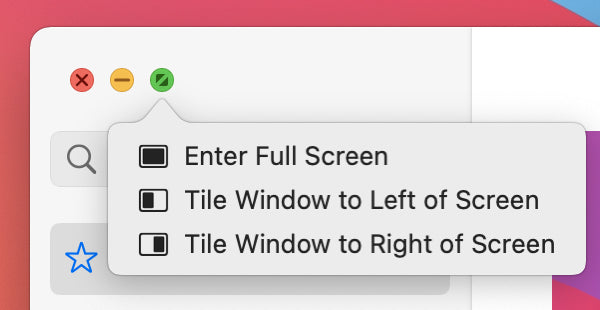
- Haltu bendlinum yfir græna hnappinn efst í vinstra horni gluggans. Þú sérð nokkra valkosti: Fara í allan skjáinn (Enter Full Screen), Raða glugga vinstra megin á skjánum (Tile Window to Left of Screen) eða Raða glugga hægra megin á skjánum (Tile Window to Right of Screen).
- Veldu hægri eða vinstri til að setja gluggann á viðeigandi hlið. Þú getur gert breytingar, til dæmis breytt stærð gluggans eða fært hann hinum megin á skjánum.
Skref 3: Seinni glugginn valinn
- Þegar skjárinn hefur skipst skaltu velja seinna forritið sem þú vilt hafa á skjánum.
- Stilltu skjáinn eftir þörfum. Dragðu bendilinn til að breyta stærð hvers glugga.
Ef skjáborðið þitt er yfirfullt geturðu notað Mission Control til að búa til fleiri skjáborð eða Spaces til að vinna á.
Gluggastjórnun á skiptum skjá
Skiptur skjár gerir lífið auðveldara, en það þarf smá æfingu til að nýta hann til fulls.
Hvernig breytir maður stærð skiptra glugga?
Viltu hafa annan forritsgluggann stærri en hinn? Smelltu á skiptilínuna til að stilla skiptingu skjásins og dragðu hana til vinstri eða hægri til að breyta henni.
Hins vegar er ekki hægt að breyta öllum forritum. Til dæmis er aðeins hægt að stilla Apple Photos og Apple Music á ákveðna stærð.
Ef þú vilt víxla forritunum skaltu fara í efri tækjastikuna og draga annan gluggann yfir á hina hliðina.
Hvernig skiptir maður um aðalglugga í skiptri sýn (Split View)?
Til að skipta skjánum úr aðalglugganum skaltu ýta á Control + upp-örvatakkann. Þá opnast Mission Control sem sýnir öll opin forrit. Þú getur smellt á forritið í Spaces-stikunni og valið annan glugga til að skipta skjánum.
Hvernig á að fara út úr skiptum skjá?
Þegar þú ert búin(n) að nota Split View skaltu smella á græna punktinn í öðru hvoru forritinu til að fara aftur í venjulega skjámynd.
Þú getur líka ýtt á Esc-takkann til að fara aftur í upprunalegt skjáborðsútlit.
Ef þú finnur ekki gluggann þinn skaltu ekki örvænta. Ýttu einfaldlega á Mission Control-hnappinn (F3) og þá ættir þú að sjá tvo valkosti: skjáborðið og gluggana í skiptum skjá. Smelltu á hinn gluggann og græna punktinn til að fara út.
Úrræðaleit við algengum vandamálum með skiptan skjá
Það er algengt að tæknin bregðist þegar þú þarft mest á henni að halda. Ef þú veist hvað á að gera þegar vandamál koma upp getur þú haldið áfram að vera afkastamikill og skilvirkur.
Hér eru nokkrar algengar lausnir við vandamálum í Split View:
Hvað á að gera ef gluggi styður ekki skiptan skjá?
Sum forrit styðja ekki skiptan skjá eða Split View í macOS. Ef þú rekst á slíkt forrit skaltu ekki hafa áhyggjur. Þegar þú reynir að skipta skjánum en forritið er ekki samhæft birtist skilaboðin „Not Available in This Split View“.
Þegar þetta gerist skaltu smella á Apple-hnappinn og fara í Kerfisstillingar (System Preferences). Smelltu á Mission Control og veldu „Displays have separate Spaces“. Þetta hjálpar þér að nota Split View.
Hvernig er best að bregðast við forritum sem svara ekki í skiptum skjá?
Þú getur lokað forritum í Split View alveg eins og í venjulegri skjámynd. Ef gluggi hættir að svara skaltu ýta á Esc, velja forritið á listanum og smella síðan á Force Quit.
Þú getur líka þvingað forritið til að hætta með því að hægrismella á táknið þess í bryggjunni (Dock) og velja Force Quit, sem ætti að loka því. Eftir að þú hefur lokað forritinu geturðu opnað það aftur og reynt aftur.
Ráð þegar þú kemst ekki út úr skiptum skjá
Ef þú festist í skiptum skjá (Split Screen) er hér hvernig þú kemst út úr honum:
Notaðu flýtilykil
Haltu inni Control-takkanum og ýttu síðan á upp-örvatakkann. Þessi skipun opnar Mission Control og gerir þér kleift að fara út úr skiptum skjá.
Athugaðu kerfisstillingarnar þínar
Farðu í Apple-valmyndina, smelltu síðan á Kerfisstillingar (System Preferences) og Mission Control. Gakktu úr skugga um að hakað sé í reitinn við „Displays have Separate Spaces“.
Ef það hefur þegar verið athugað skaltu slökkva og kveikja á því nokkrum sinnum til að leysa vandann.
Slökktu alveg á skiptum skjá
Ef ekkert annað virkar skaltu slökkva alveg á Split View. Smelltu aftur á Apple-valmyndina efst til vinstri á skjánum, farðu í System Preferences og Mission Control. Taktu síðan hakið úr reitnum við „Displays have separate Spaces“. Þetta slekkur á Split View, svo þú getur notað tækið í fullskjásham eða venjulegum ham.
Ítarleg ráð og brellur
Hér eru nokkrir flýtilyklar sem geta einfaldað vinnuflæðið þitt:
Flýtilyklar fyrir aukna skilvirkni
- Opna/loka Split View- Notaðu Ctrl + Command + F til að fara í og úr fullskjásham.
- Skipta milli forrita- Ýttu á Command + Tab til að skipta hratt á milli forrita.
- Mission Control - Opnaðu Mission Control með Control + upp-ör til að stjórna gluggum og skjáborðum auðveldlega.
- Sýna skjáborð- Ýttu á F11 eða Command + F3 til að skoða skjáborðið fljótt og draga skrár yfir í forritin í skiptum skjá.
- Þvinga til að hætta- Til að loka forriti sem svarar ekki skaltu ýta á Command + Option + Esc til að þvinga það til að hætta.
Að vinna með mörg skjáborð í Split View
Þú getur einnig búið til fleiri skjáborð og skipt hverjum þeirra upp. Opnaðu einfaldlega Mission Control (F3 eða Control + upp-ör) og smelltu á +-hnappinn yzt til hægri á Spaces-stikunni efst á skjánum. macOS ræður við 16 svæði.
Valkostir við skiptan skjá
Ef Split View í macOS hentar ekki vinnuflæðinu þínu geturðu í staðinn valið að víkka skjáinn handvirkt.
Notaðu útvíkkaðan skjá

Að víkka skjáinn með færanlegum skjá tekur afköst þín á næsta stig. Fullkomin tól eins og Duex Max gefa margfalt stærra skjásvæði fyrir enn fleiri glugga og forrit.
Lokaorð

Skipt eða útvíkkað skjásvæði eykur afköst, sparar tíma og er skilvirkari leið til að vinna. Ef Split View í macOS dugar ekki fyrir vinnuflæðið þitt er Duex Float færanlegur staflaður skjár sem er góð viðbót við uppsetninguna þína.
Kynntu þér Mobile Pixels fyrir fleiri fyrsta flokks tæknilausnir sem auka skilvirkni.
Uppgötvaðu tæknigræjur


Skildu eftir athugasemd
Öll ummæli eru yfirfarin áður en þau eru birt.
This site is protected by hCaptcha and the hCaptcha Privacy Policy and Terms of Service apply.