


Hvort sem þú ert nemandi, fagmaður, tölvuleikjaspilari, grafískur hönnuður eða notar tölvu einfaldlega í frístundum, hversu oft vildirðu hafa mörg forrit opin samtímis? Eða bara meira skjápláss til að klára verkefnin þín?
Svarið er líklega alltaf. Þess vegna hafa tvöfaldir skjáir reynst mörgum vel, óháð notkun. Þeir stækka skjápláss, auka afköst og skilvirkni til muna, spara tíma og gera þér kleift að sinna mörgu í einu.
Með tvöföldum skjá þarftu ekki lengur að skipta á milli margra glugga til að nota ólík forrit – þú getur einfaldlega haft þau á skjánum samtímis. Með þessari stóru skjáupplifun geta fingurnir og Ctrl + Tab takkarnir hvílst um stund.
Tveir skjáir gera lífið auðveldara og nýtast vel við skólaverkefni, vinnuverkefni og jafnvel í frístundum.
Nauðsynlegur búnaður
Til að setja upp tvöfaldan skjá fyrir tölvuna þarftu að gera nokkrar breytingar og fjárfesta í nýjum aukabúnaði:
Skjáir
Eftir þörfum þínum og lífsstíl geturðu valið á milli fasts borðskjás eins og Geminos eða færanlegs skjás eins og Duex Max.
Borðskjár þarf sérstakt pláss á skrifborðinu og aðgang að rafmagni til daglegrar notkunar. Hægt er að nota færanlegan skjá hvar sem er og hann getur fengið rafmagn í gegnum hleðslu frá fartölvunni.
Snúrur
Eftir því hvaða gerð þú velur verður annar skjárinn þinn með HDMI-, DisplayPort-, VGA- eða USB-C-tengi til að tengjast aðaltölvunni. Þú gætir þurft millistykki eða nýjar snúrur til að tengja nýja skjáinn við fartölvuna eða borðtölvuna, svo hafðu það í huga þegar þú velur annan skjá.

Gátlisti fyrir uppsetningu
Áður en þú fjárfestir í nýjum skjá skaltu skoða mikilvæga eiginleika og atriði sem hjálpa þér að fá sem mest út úr nýja uppsetningunni.
Hafðu eftirfarandi í huga:
Staðfestu stuðning við marga skjái
Gakktu úr skugga um að kerfið þitt leyfi tengingu margra skjáa. Ef ekki gætirðu þurft millistykki eða annan aukabúnað til að tryggja samhæfni, sem getur verið frekar bagalegt. Auk þess geta of margar snúrur á skrifborðinu dregið úr afköstum.
Uppfærðu rekla skjákortsins
Athugaðu vel hvort núverandi rekla skjákortsins séu samhæfðir nýja öðrum skjánum. Annar skjárinn gæti virkað illa eða óhagkvæmt vegna samhæfnisvandamála. Þú gætir fundið fyrir töf eða séð skekkta liti á nýja skjánum.
Finndu tiltæk tengi
Eins og áður kom fram þarf samhæf tengi og snúrur til að tengja skjáinn við tölvuna. Gakktu úr skugga um að þú þekkir tengin rétt og hafir allan aukabúnað sem þarf til að tengja nýja skjáinn. Flestir skjáir eru með HDMI, USB-C, Mini DisplayPort eða VGA tengi.
Veldu aðalskjá og aukaskjá
Veldu annan skjáinn sem aðalskjá. Ef þú ert óviss um hvorn þú átt að velja mæla flestir sérfræðingar með því að hafa aðalskjáinn beint fyrir framan þig og aukaskjáinn þeim megin sem þú notar meira. Þannig er mun auðveldara að færa sig á milli skjánna.
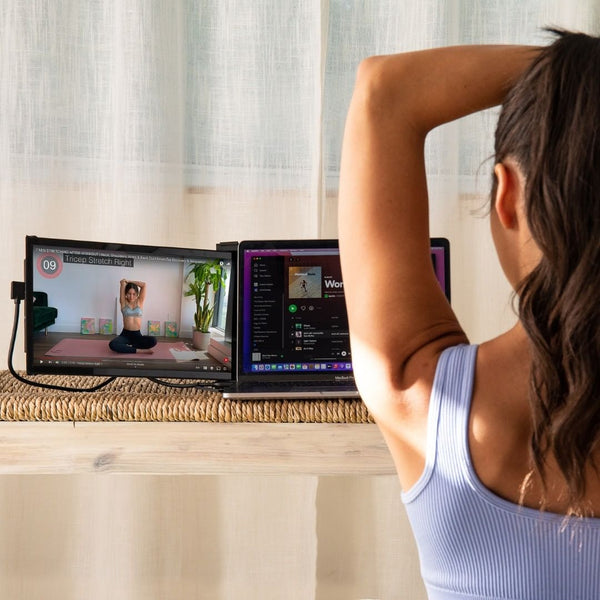
Hvernig á að setja upp tvo skjái: Leiðbeiningar skref fyrir skref
Uppsetning með tveimur skjám er mjög þægileg, gefur þér meira skjápláss og eykur afköst verulega. Þetta er frábær kostur fyrir nemendur, fagfólk og almenna notendur.
Sumir velta því ekki einu sinni fyrir sér að stækka skjáflötinn því þeir halda að ferlið sé of tæknilegt. Sannleikurinn er sá að það er hægt að gera í örfáum skrefum:
Skref 1: Uppsetning
Áður en þú byrjar að tengja snúrur og rafmagnssnúrur skaltu ganga úr skugga um að staðsetning skjánna henti þér. Eins og áður kom fram er vinnuvistfræðilegasta uppsetningin að hafa aðalskjáinn fyrir miðju fyrir framan þig og aukaskjáinn þeim megin sem þú notar meira.
Settu allt upp þannig að auðvelt sé að tengja skjáinn við straumgjafann. Gakktu einnig úr skugga um að nýi skjárinn virki með tölvunni þinni ef hann þarfnast nýs hugbúnaðar. Ef þú ert með Duex línuna þarftu að setja upp Duex Max á tölvuna til að koma henni í gang.
Ef þú ert með borðtölvuuppsetningu þarftu að búa til pláss fyrir nýja skjáinn. En ef þú ert að bæta við uppsetningu sem þú notar á ferðinni eru fartækir skjáir mun einfaldari. Þá er hægt að stafla, þeir eru léttir og hægt er að nota þá hvar sem er.
Skref 2: Skjáirnir tengdir við fartölvuna/tölvuna
Sumir skjáir koma með réttum snúrum við kaup. Ef svo er ekki skaltu kanna málið og kaupa það sem þú þarft, eða kaupa aðeins skjá sem þarf engar aukasnúrur eða millistykki.
USB-C eða USB 4, Mini DisplayPort og HDMI eru snúrur og tengi fyrir nýrri skjái, fartölvur og borðtölvur. VGA tengi eru fyrir eldri búnað.
Gakktu úr skugga um að allt sé rétt tengt við straumgjafann. Tengdu síðan einfaldlega snúrurnar frá nýja skjánum við samsvarandi tengi á tölvunni til að byrja.
Skref 3: Skjástillingar
Fyrir Windows 10/11
- Áður en þú reynir að stilla seinni skjáinn við Windows 10 eða 11 tölvuna þína skaltu ganga úr skugga um að allar snúrur séu vel tengdar.
- Farðu síðan í Start > Settings > System > Display. Flestar tölvur greina nýja skjáinn sjálfkrafa.
- Ef nýi skjárinn birtist hins vegar ekki í skjávalmyndinni skaltu velja „Greina“.
- Í hlutanum „Margir skjáir“ sérðu lista þar sem þú getur ákveðið hvaða skjáborð er þitt. Veldu síðan „Nota“ og þá geturðu byrjað að nota seinni skjáinn.
Áður en þú notar nýju tvöfaldu skjáuppsetninguna gætirðu viljað breyta upplausn og stefnu. Stilltu þessi atriði eins og þér hentar og aðlagaðu uppsetninguna eftir þörfum.
Best er að halda sig við ráðlagða upplausn skjásins til að fá sem mest út úr honum. Þú getur gert allar þessar breytingar í „Skjár“ stillingum tölvunnar.
Fyrir macOS
Áður en þú reynir að tengja ytri skjá við macOS tækið þitt þarftu að ganga úr skugga um að kerfið styðji marga ytri skjái. Nýjustu MacBook tölvurnar hafa takmarkaðan fjölda tengja og þú þarft líklega millistykki til að útvíkka skjáinn.
- Tengdu ytri skjáinn við straumgjafann og tækið þitt með nauðsynlegum snúrum og millistykkjum.
- Þegar skjárinn er tengdur skaltu fara í Apple valmyndina > System Preferences (Kerfisstillingar).
- Smelltu síðan á Displays (Skjáir) á hliðarstikunni til að skoða stillingarnar. Þú getur auðveldlega breytt stefnu, upplausn, uppsetningu, birtustigi og litum nýju skjáuppsetningarinnar.
- Á þessum tímapunkti geturðu einnig ákveðið hvor skjárinn á að vera aðalskjár og hvor aukaskjár.
Skref 4: Stillingar aðlagaðar að sérstakri notkun
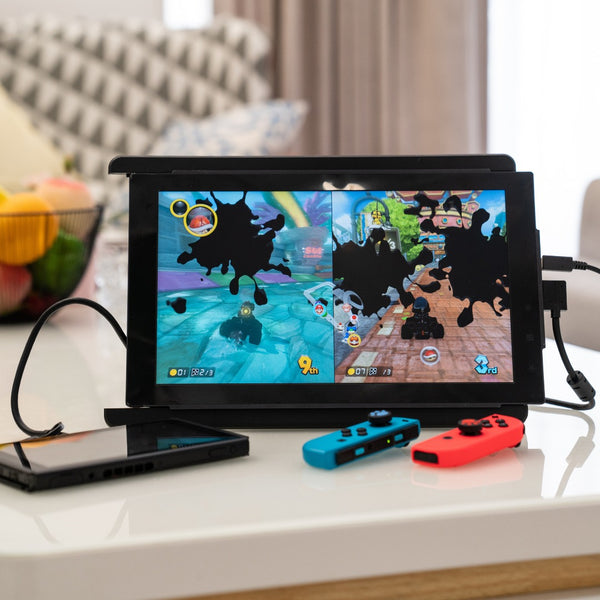
- Fyrir leikjaspilun- Eftir því hvaða skjá þú velur gæti hann verið með forstilltar stillingar fyrir leikjaspilun og aðra notkun. Þessir skjáir hafa hærri endurnýjunartíðni en skjáir ætlaðir til almennrar notkunar, auk annarra eiginleika sem eru sérstaklega hannaðir fyrir spilara. Skjákortið þyrfti líklega að vera öflugra til að draga úr töf.
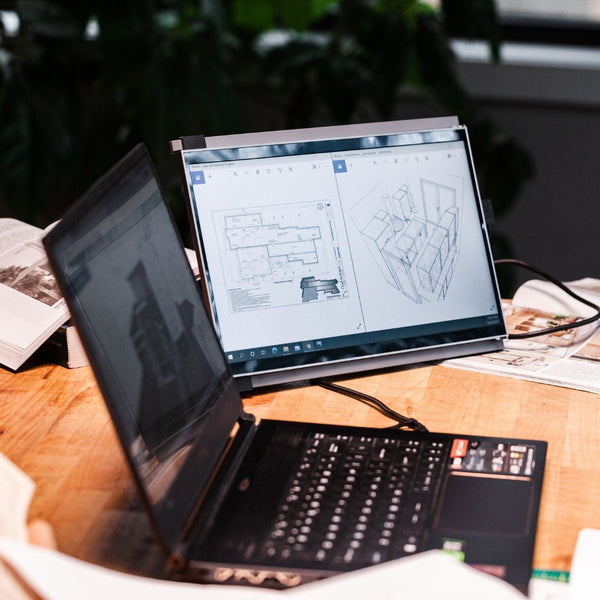
- Fyrir faglega vinnu- Fagfólk þarf aukið skjápláss til að vinna með töflureikna, skýrslur og önnur slík verkefni. Þar sem það notar þessa skjái klukkustundum saman á hverjum degi þarf að kvarða liti til að koma í veg fyrir áreynslu í augum. Einnig gæti þurft verkefnasértæk vinnusvæði til að hámarka afköst. Prófaðu mismunandi stillingar til að sjá hvað hentar vinnuflæðinu þínu best.
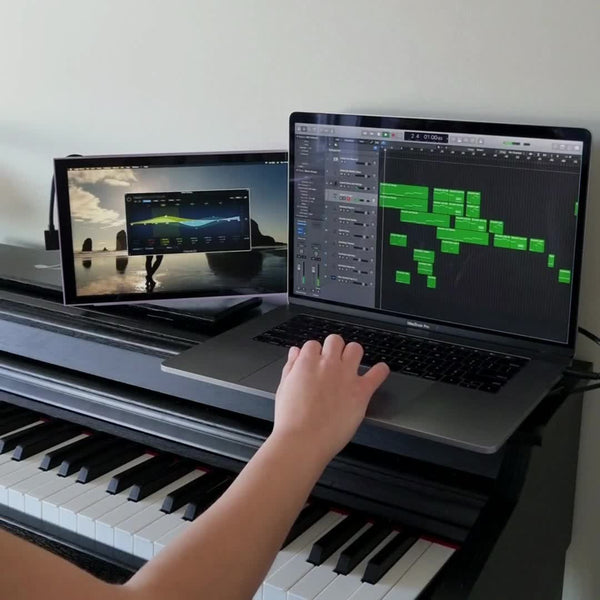
- Fyrir grafíska hönnun - Fyrir grafíska hönnuði eða myndbands- og myndvinnsluaðila skiptir skýr og nákvæm litaframsetning höfuðmáli. Settu litanákvæmni í forgang þegar þú kaupir nýjan skjá. Þú getur einnig gert þessar breytingar í skjástillingunum. Þú þarft líka að setja upp hönnunarforrit á báðum skjám.
Fleiri ráð og brellur
Margir líta aldrei á veggfóðrið sitt, en aðrir nota það sem stemningartöflu eða innblástur fyrir dagleg verkefni. Í raun getur veggfóðrið eða bakgrunnurinn sem þú velur haft mikil áhrif, því það er það fyrsta sem þú sérð þegar þú kveikir á tölvunni á hverjum degi.
Þú getur notað bakgrunninn sem aukna hvatningu með því að setja upp innblásandi tilvitnun eða mynd af draumafríinu þínu. Það getur fært jákvæða orku inn í vinnudaginn.
Með tveimur skjám geturðu verið enn skapandi með veggfóðrið og skjáhvílurnar. Það getur jafnvel orðið miðpunktur vinnusvæðisins. Láttu þér ekki nægja eina bakgrunnsmynd á báðum skjáum. Teygðu landslagsmynd eða grafík yfir báða skjái, eða notaðu mismunandi bakgrunna á mismunandi skjám til að gera uppsetninguna enn fallegri.
Lokaorð
Með þessari skref-fyrir-skref leiðbeiningum um hvernig á að tengja annan skjá við tölvuna ætti þér að takast að stækka skjáborðið án nokkurra vandræða!
Tvöfaldur skjáuppsetning er þægileg, eykur afköst og styttir tímann sem þarf til að ljúka verkefni. Hvaða skjár hentar þér best fer eftir notkun þinni og daglegum þörfum. Ef þú ert með borðtölvu er gott að fjárfesta í einhverju varanlegra. En ef þú ert alltaf á ferðinni gæti færanlegur skjár eins og Duex Float hentað þér betur.

Duex Float hentar fullkomlega fyrir 15 til 16 tommu fartölvur. Hann er með 1080p snertiskjá og staflaða hönnun sem gerir hann auðveldan í flutningi. Hann er einnig með innbyggðan fætur og þrjá mismunandi skjástillingar fyrir ólík verkefni.
Uppgötvaðu tæknigræjur


Skildu eftir athugasemd
Öll ummæli eru yfirfarin áður en þau eru birt.
This site is protected by hCaptcha and the hCaptcha Privacy Policy and Terms of Service apply.