


Litnákvæmni skiptir sköpum fyrir sjónrænt efni eins og grafíska hönnun, ljósmyndir, myndbönd og leiki. Ónákvæm litaframsetning á skjáum grefur undan sköpunargáfu og vinnu listamannsins. Ekkert pirrar fagfólk og áhugafólk meira en skjár sem nær ekki að sýna rétta liti verka þeirra.
Á hinn bóginn getur skjár sem sýnir myndir og myndbönd nákvæmlega gert lífið auðveldara. Minni tíma þarf til að breyta og leiðrétta liti, og samræmi næst milli tækja eins og raðtengdra skjáa. Rétt kvarðaðir skjáir stuðla að betri vinnuhagkvæmni og utanumhaldi, kostnaðarsparnaði og ánægðum viðskiptavinum.
Sem betur fer er hægt að leiðrétta liti á skjánum með skjákvörðun.
Hvað er skjákvörðun?
Skjákvörðun felst í því að fínstilla stillingar skjásins til að tryggja nákvæma litaframsetningu. Mikilvægt er að kunna að gera þetta rétt, því rétt kvarðaður skjár sparar tíma, peninga og orku.
Tól sem þú þarft áður en þú byrjar
Það eru ýmis kvörðunartól sem þú þarft til að kvarða skjá. Þú getur valið þau tól á markaðnum sem henta best út frá kostnaðarhámarki, þeirri nákvæmni sem vinnan krefst, stýrikerfi tölvunnar og aukaeiginleikum sem þú þarft.
Vinsælir kostir eru hreinar hugbúnaðarlausnir og fullkomnari ytri vélbúnaðartæki sem kallast litamælar.
Hugbúnaðartól
Tölvuframleiðendur eins og Microsoft og Mac bjóða upp á innbyggðan hugbúnað til að kvarða skjái. Þú getur einnig keypt lausnir frá þriðja aðila í verslunum og vefverslunum. Ef þú velur síðari kostinn geturðu einfaldlega hlaðið niður vörunum og sett þær upp á tölvunni þinni.
Þessi hugbúnaðarkerfi eru hönnuð til að fínstilla stillingar skjákortsins. Þeim fylgja leiðbeiningar og viðmið sem kenna þér hvernig á að stilla birtustig, litaskerpu og fleira eftir þínu höfði.
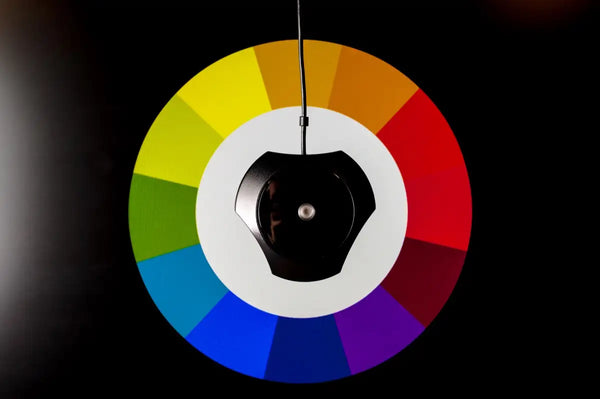
Vélbúnaðartól
Þú getur líka notað fullkomnara kvörðunartæki eins og SpyderX, X-Rite i1Display Pro og aðra áreiðanlega litamæla. Þau teljast fjárfesting fyrir fagfólk sem vill afar nákvæmar og samræmdar myndrænar niðurstöður.
Þessi tæki tengjast skjánum þínum í gegnum USB-tengi. Þeim fylgir hugbúnaður sem hægt er að hlaða niður af vefsíðu framleiðandans. Þegar þú notar þau vinna innbyggðir skynjarar vélbúnaðarins með hugbúnaðinum og búa til kvörðunarsnið.
Vélbúnaðartól mæla einnig umhverfisbirtuna í herberginu þínu og gera breytingar í samræmi við hana.
Skilningur á litnákvæmni
Hvað er litanákvæmni? Mikilvægt er að skilja þetta hugtak til að kvarða skjáinn þinn með góðum árangri. Þú þarft að þekkja þrjá þætti: litróf, birtustig og birtuskil, og upplausn og hressingartíðni.
Litróf
Litróf vísar til þess sviðs lita sem skjárinn getur sýnt. Því víðara sem litróf skjásins er, því fleiri liti getur hann notað. Til að flokka litróf og gera getu skjáa auðskiljanlegri notar tölvuiðnaðurinn sérstaka litastaðla.
- sRGB er algengasti staðallinn. Hann býður upp á lágmarks seinkun og fá frávik. Flestir skjáir, sjónvörp og myndavélar nota sRGB litakerfi.
- Adobe RGB, sem Adobe Systems þróaði, hefur fleiri liti en sRGB. Vítt svið þess gerir kleift að endurgera mettaða og skæra liti af nákvæmni, sem gerir það tilvalið fyrir prentun, ljósmyndun og grafíska hönnun.
- DCI-PC var kynntur af Society of Motion Pictures and Television Engineers. Þetta litróf er gagnlegt til að taka upp stafræn myndbönd og sýna þau. Það er víðara en sRGB og er staðallinn sem bíósýningarvélar og innbyggða myndavélin í iPhone X nota.
Þetta eru ekki einu litrófsstaðlarnir sem til eru. Hins vegar eru fyrstu tveir þeir sem eru oftast notaðir.
Birtustig og birtuskil
Birtustig lýsir því hversu mikið ljós skjárinn gefur frá sér. Meira birtustig þýðir ljósari liti en minna birtustig þýðir dekkri liti.
Birtuskil lýsa því hversu ólíkir ljósir og dökkir litir eru þegar þeir eru bornir saman.
Þú getur stillt þetta í skjástillingum tölvunnar þannig að það sé sem næst þínum óskum áður en kvörðun hefst.
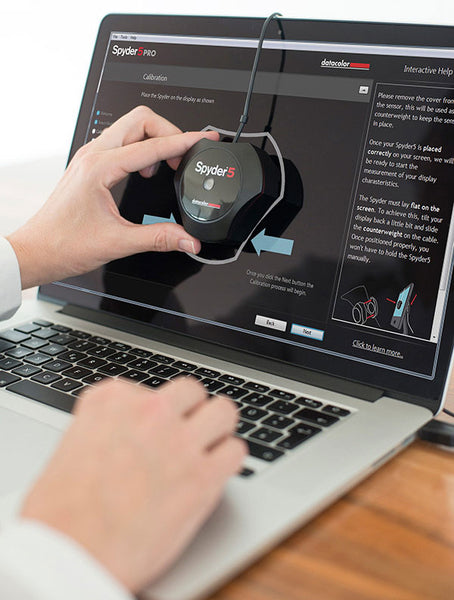
Hvernig á að kvarða skjáinn þinn: Leiðbeiningar skref fyrir skref
Skjákvörðun er ekkert flókin og tækjunum fylgja leiðbeiningar, en ferlið krefst rétts undirbúnings og skrefa sem þarf að fylgja.
1. Undirbúningur
Settu skjáinn upp í umhverfi með stöðugri lýsingu. Hafðu hann fjarri blikkandi ljósum eða stöðum þar sem er of mikil birta til að forðast litaskekkju.
Kveiktu á skjánum og leyfðu honum að hitna í um það bil 30 mínútur. Þá hefur hann tíma til að aðlagast birtunni í umhverfinu.
2. Grunnstillingar
Notaðu innbyggðar stillingar tölvunnar til að stilla birtustig og birtuskil skjásins eftir þínu höfði.
Gakktu úr skugga um að skjáupplausnin sé stillt á sjálfgefna stillingu áður en þú byrjar fínstillingar.
Gakktu úr skugga um að tölvan þín sé ekki í orkusparnaðarstillingu. Hún getur dimmt skjáinn og gefið ónákvæma liti.
3. Notkun kvörðunartækis eða litamælis
Sæktu hugbúnaðinn, settu hann upp og virkjaðu hann með kvörðunartækinu þínu. Hann er að finna á vefsíðu framleiðandans.
Tengdu litmælinn við skjáinn með USB-tengi.
Fylgdu leiðbeiningum hugbúnaðarins til að ná sem bestum árangri.
4. Handvirk kvörðun (án litmælis)
Windows og MacOS bjóða upp á skjákvörðunartól og úrræði sem hjálpa þér að ná nákvæmari litum.
Hvernig kvarðar maður Mac-skjá?
- Þú getur kvarðað Mac-skjáinn með innbyggða skjákvörðunarleiðbeinandanum. Farðu einfaldlega í Apple-valmynd > Kerfisstillingar.
- Skrunaðu niður og smelltu á Skjáir í hliðarstikunni. Smelltu á sprettivalmyndina við hliðina á Litaprófíll.
- Veldu Sérsníða. Þar sérðu litaprófíl skjásins þíns og lista yfir aðra litaprófíla.
- Smelltu á + hnappinn til að opna skjákvörðunarleiðbeinandann. Hann sýnir þér hvernig þú stillir skjáinn og býrð til kvarðaðan litaprófíl.
Hvernig kvarðar maður Windows-skjá?
- Farðu í Stjórnborð > Litastjórnun > Ítarlegt.
- Smelltu á hnappinn Kvarða skjá. Þá birtast margir valkostir til að stilla litastillingarnar, með viðmiðunarmynd til leiðsagnar.
Þú getur einnig kvarðað stillingar fyrir myndskjáinn þinn. - Farðu í Stillingar > Kerfi > Skjár > HDR > Skjákvörðun fyrir HDR-myndband.
- Kvarðaðu skjáinn með þeim valkostum sem í boði eru.
Prófun eftir kvörðun
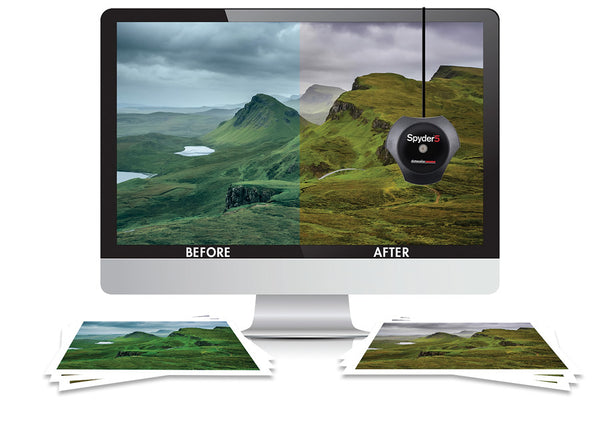
Á netinu má finna prófunarmyndir sem hjálpa þér að meta nýkvarðaðan skjáinn. Til að nota slíka mynd skaltu einfaldlega opna prófunarmynd eftir að þú hefur kvarðað skjáinn. Athugaðu litaáferðir, litaskipti, hvort húðlitir séu réttir, skugga o.fl.
Annar kostur er að nota sérhæfðan hugbúnað. Hann er hannaður fyrir litaprófanir og notar innbyggða kvörðunarstaðfestingu. Sæktu hugbúnaðinn og fylgdu leiðbeiningunum. Hann birtir prófunarmynstur og litafleti sem þú getur metið með augunum, á meðan hann mælir og greinir litafköst skjásins.
Viðhald skjákvörðunar
Eins og öll önnur tæki verða skjáir fyrir áhrifum af öldrun og umhverfisþáttum eins og ryksöfnun, hita, raka og langvarandi notkun. Því er mikilvægt að kvarða skjáinn einu sinni í mánuði til að tryggja nákvæma liti, sérstaklega ef þú notar hann í vinnu sem krefst nákvæmra lita.
Niðurstaða
Vel kvarðaður skjár hjálpar þér að ná sem bestum árangri í vinnu með mikla grafík. Þó að það sé hægt að kvarða skjáinn handvirkt sparar kvörðunartæki tíma og hentar vel fyrir byrjendur.
Það er ekki hægt að fá betra en Mobile Pixels þegar kemur að lífeinlægum skjám sem hægt er að sérsníða. Hvort sem þú ert að leita að færanlegum tvöföldum skjá eða staflanlegum stökum skjám, þá gerir Mobile Pixels þér kleift að vinna og leika þér eins og þú vilt.
Uppgötvaðu tæknigræjur


Skildu eftir athugasemd
Öll ummæli eru yfirfarin áður en þau eru birt.
This site is protected by hCaptcha and the hCaptcha Privacy Policy and Terms of Service apply.