


Hvort sem þú ert leikjaspilari, forritari, verðbréfamiðlari, fjármálagreinandi eða skapandi einstaklingur veistu að margir skjáir geta gert þig skilvirkari og betri í því sem þú gerir.
Að útvega réttu aukaskjáina er aðeins hluti af dæminu. Þegar þú hefur þá er næsta verkefni að láta þá vinna saman, svo þú fáir eitt samfellt vinnusvæði sem inniheldur skjá fartölvunnar og gefur þér meira pláss til að láta ljós þitt skína.
Svarið er að keðjutengja skjáina. Hér er það sem þú þarft að vita og hvernig á að gera það.
Hvað er keðjutenging?
Keðjutenging (e. daisy chaining), einnig þekkt sem multi-stream transport (MST), er skilvirk leið til að tengja marga skjái í röð. Venjulega þarftu að tengja hvert tæki við myndtengi tölvunnar, sem getur takmarkað fjölda skjáa og skapað snúruvef á skrifborðinu. Með keðjutengingu notarðu stuttar snúrur til að tengja einn skjá við annan.
Þessi handhæga lausn stækkar vinnusvæðið á skjánum og dregur um leið úr snúruflækju. Auk þess útilokar hún hættuna á að þú takir rangt tæki úr sambandi fyrir slysni.
Gátlisti yfir búnað
Það getur verið flókið að setja upp keðjutengda skjái, sérstaklega í fyrsta sinn, en hafðu ekki áhyggjur því árangurinn er þess virði. Þetta þarftu:
Samhæfir skjáir
Gakktu úr skugga um að tölvan og skjáirnir sem tengjast henni styðji aðra af þessum tveimur tengitækni: DisplayPort (v1.2) eða Thunderbolt (útgáfu 3 eða nýrri). Til dæmis styður macOS keðjutengingu í gegnum Thunderbolt, en DisplayPort MST er yfirleitt notað til að keðjutengja Windows- og Linux-tölvur.
Mundu:
- Aðaltölvan ætti að hafa úttakstengi.
- Skjáir „í miðri keðjunni“ ættu að hafa bæði inntaks- og úttakstengi.
- Síðasti skjárinn í keðjunni ætti að hafa inntakstengi.
Það er leynivopnið til að búa til mjög öfluga uppsetningu með mörgum skjám.
Öflug skjákort
Skoðaðu skjákort (GPU) tölvunnar áður en þú byrjar. Athugaðu sérstaklega hvort þau geti stutt marga skjái samtímis.
Aðeins skjákort með DisplayPort 1.2 MST virka. Ef skjákortið þitt styður ekki MST geturðu sótt rekil á netinu.
Athugaðu snúrur og tengi
HDMI og önnur USB-tengi nýtast ekki til keðjutengingar. Notaðu frekar Thunderbolt útgáfu 3 eða nýrri, þar sem hún styður meiri bandvídd. Þú getur líka notað aðrar vandaðar og öflugar snúrur sem styðja Multi-Stream Transport, eins og DisplayPort (útgáfu 1.2 eða nýrri) og Mini-DisplayPort.
Í neyð geturðu líka notað USB-C með DisplayPort Alt Mode. Þessi tengi getur flutt DisplayPort myndmerki á milli ytri tækja og leyft tækjum um leið að hlaðast og flytja gögn.
Skipulagning uppsetningarinnar
Hér eru nokkur atriði sem þú þarft að vita áður en þú keðjutengir skjái:
Uppsetningin skiptir máli
Hér er vanmetinn kostur við keðjutengingu skjáa: þú þarft ekki að hafa áhyggjur af því að hlaða skjáina. Svo lengi sem skjáirnir eru vel tengdir við rafmagn haldast þeir virkir í keðjunni, jafnvel þótt þeir séu hvergi nálægt fartölvunni þinni.
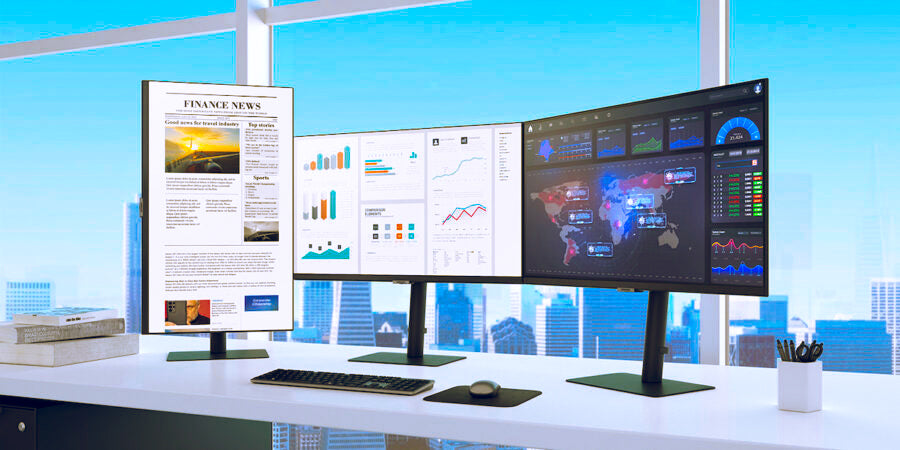
Þannig geturðu stillt stefnu skjáanna eftir verkefnum. Til dæmis geturðu haft einn skjá í uppréttri stöðu til að lesa kóða og annan í láréttri stöðu til að horfa á myndbönd.
Nýttu hámarkið en gengdu aldrei út í öfgar
Fjöldi skjáa sem þú getur tengt í keðju fer eftir skjákorti tölvunnar. Flest styðja allt að þrjá skjái. AMD W Series, 400 Series og Pro Wx Series geta stutt allt að 4 DisplayPort 1.2 MST. Sum geta jafnvel tengt allt að 6!
Skildu hvernig upplausn hefur áhrif á keðjuna þína
Mismunandi tengitækni styður mismunandi bandbreidd. Skjákort tölvunnar getur aðeins framleitt takmarkaðan fjölda mynddíla. Með hverjum skjá sem þú bætir við keðjuna minnkar upplausnin, sem gefur lakari áhorfsupplifun.
Hér er fjöldi skjáa sem þú getur bætt við miðað við tiltekna upplausn:
|
Skjáupplausn (60Hz endurnýjunartíðni) |
Fjöldi skjáa sem keðjan styður |
|
4096 x 2160 (4K x 2K) |
1 |
|
3840 x 2160 (Ultra HD, 4K) |
1 |
|
2560 x 1440 |
2 |
|
1920 x 1200 (WUXGA) |
4 |
|
1920 x 1080 (Full HD) |
4 |
|
1680 x 1050 |
5 |
Hvernig á að tengja skjái í keðju: Leiðbeiningar skref fyrir skref

Hér er þriggja skrefa leiðbeining um að tengja skjái í keðju með DisplayPort og Thunderbolt:
Skref 1: Tengdu aðalskjáinn
Styður tölvan þín MST? Kveiktu á stillingunum ef þörf krefur. Þá geturðu haldið áfram í næsta skref.
Tengdu alla skjáina við rafmagn og notaðu síðan DisplayPort- eða Thunderbolt-snúru til að tengja tölvuna við DisplayPort- eða Thunderbolt-inntakið á skjá 1.
Næst skaltu kveikja á tækjunum, fara í „skjástillingar“ til að ganga úr skugga um að stýrikerfið greini báða skjáina og stilla aðalskjáinn sem frumskjá.
Skref 2: Fleiri skjáum bætt við
Notaðu DisplayPort- eða Thunderbolt-snúru til að tengja DisplayPort eða Thunderbolt úttak við skjá 1 (sem þú tengdir við aðalskjáinn). Tengdu fyrsta skjáinn við annan skjáinn með viðeigandi snúru. Endurtaktu ferlið til að tengja næstu skjái í keðjunni.
Þegar allir skjáirnir eru tengdir skaltu kveikja á þeim til að athuga hvort þeir afriti aðalskjáinn.
Skref 3: Skjástillingar stilltar
Þú þarft líklega ekki að láta skjáina speglast. Svona notarðu aukaskjáina sem framlengingu á skjánum:
- Farðu í skjástillingar:
- Á Windows: Start > Stillingar > Kerfi > Skjár.
- Á macOS: Apple-valmynd > Kerfisstillingar > Skjáir (á hliðarstikunni)
- Á Linux: Farðu í Stillingar og smelltu síðan á Skjár.
- Raðaðu skjáunum í rétta röð og notaðu aðalskjáinn sem frumskjá. Dragðu hina skjáina og slepptu þeim í þá röð sem þú vilt.
- Stilltu upplausnina. Upplausn skjásins hefur tilhneigingu til að versna með hverjum skjá sem þú bætir við. Ef þú vilt þægilega vinnuupplifun:
- Láttu aðalskjáinn, þar sem þú vinnur sjónræna vinnu eins og streymi, grafíska hönnun og myndvinnslu, keyra á hæstu upplausn sem hann styður.
- Hafðu seinni skjáinn, þar sem þú skoðar skjöl, á miðlungsupplausn.
- Stilltu varaskjáinn, þar sem þú spjallar eða skrifar glósur, á lægri upplausn.
Prófaðu síðan virknina. Virka skjáirnir rétt miðað við stillingarnar þínar? Birtast skjáirnir í þeirri röð sem þú vilt?
Úrræðaleit fyrir algeng vandamál
Hér er hvernig á að leysa algeng vandamál sem geta komið upp þegar þú tengir skjái í keðju:
Misræmi í upplausn?
Það eru takmörk fyrir því hversu marga skjái þú getur tengt við skjáinn.
Fyrst og fremst skaltu forðast að fara yfir mörkin. Ef þú átt enn í vandræðum með afköst skaltu fara í skjástillingar hvers skjás og velja upplausnina sem þú vilt.
Sérðu „Ekkert merki“?
Athugaðu hvort kaplarnir séu lausir. Taktu þá úr sambandi og settu þá aftur í til að tryggja örugga tengingu. Ef það virkar ekki skaltu skipta um kapal.
Þú gætir líka þurft að uppfæra rekla, því gamlar útgáfur styðja ekki MST.
Vandamál með röðun?
Stundum þekkir stýrikerfið þitt ekki strax skjáina sem eru tengdir í keðju, en það er auðvelt að leysa með því að smella á „greina“ hnappinn.
Það getur líka raðað skjánum þínum í rangri röð. Ef það gerist skaltu fara í Stillingar > Kerfi > Skjár > Margir skjáir > Útvíkka þessa skjái > Velja og endurraða skjám. Þú getur dregið þá og sleppt í réttri röð.
Bestu venjur og ráð
Gerðu daisy chaining áreynslulaust með þessum snjöllu ráðum:
- Notaðu Thunderbolt (vottaðar 3 eða 4 kaplar) hvar sem hægt er. Það hefur meiri bandvídd en DisplayPort og styður betur marga skjái.
- Hafðu skjáina í speglunarham eða útvíkkunarham eftir því sem þér hentar.
- Notaðu réttu skjáina. Veldu gerðir með vinnuvistfræðilegum eiginleikum eins og stillanleika, aðlögunarhæfri mynd, bláljóssíu og stillanlegum sjónarhornum. Þeir draga úr álagi á bak og háls og draga úr augnþreytu og álagi á augun.
Ef þú vilt flýtileið í daisy chaining geturðu notað Thunderbolt-tengikví til að auka getu fartölvunnar. Hún hentar vel fyrir hraða gagnaflutninga og betri orkuafhendingu. Eini gallinn er að hún getur skapað kapalflækju, en þú getur auðveldlega leyst það með góðum ráðum í kapalskipulagi.
Lokaorð
Daisy chaining er frábær leið til að stækka skjásvæðið þitt og tryggja um leið skarpa, tæra og nákvæma mynd. Gefðu þér meira rými til að vinna og breyttu því hvernig þú vinnur og leikur þér með skjánum frá Mobile Pixels.
Uppgötvaðu tæknigræjur


Skildu eftir athugasemd
Öll ummæli eru yfirfarin áður en þau eru birt.
This site is protected by hCaptcha and the hCaptcha Privacy Policy and Terms of Service apply.