


Keyptirðu þér glansandi nýjan skjá með hárri endurnýjunartíðni?
Hvort sem þú hefur áhuga á keppnisleikjum í fyrstu persónu, myndbandsklippingu eða vilt einfaldlega njóta skýrari og viðbragðsfljótari hreyfinga geta háar endurnýjunartíðnir skapað yfirgripsmeiri tölvuupplifun þar sem aðgerðirnar virðast mýkri.
Rétt endurnýjunartíðni tryggir mjúk og náttúruleg myndgæði og dregur um leið úr töfum.
Hér er ítarleg leiðbeining um hvernig á að stilla endurnýjunartíðni skjásins.
Hvað er endurnýjunartíðni?
Endurnýjunartíðni vísar til þess hversu oft mynd uppfærist eða teiknast upp aftur á skjánum á sekúndu. Hún er gefin upp í hertsum (lotum á sekúndu). Til dæmis uppfærir 60 Hz skjár myndina 60 sinnum á sekúndu, 120 Hz endurnýjunartíðni uppfærir skjáinn 120 sinnum á sekúndu og 144 Hz stilling uppfærir hann 144 sinnum á einni sekúndu.
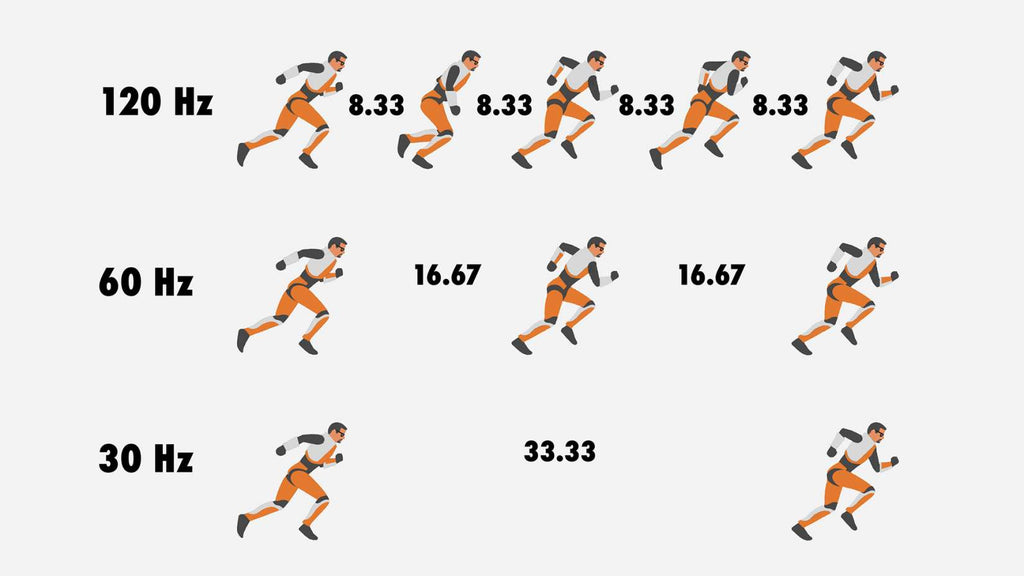
Flestir skjáir styðja 60 Hz, sem dugar fyrir ásættanleg myndgæði og dregur úr orkunotkun. Ef þú vilt hins vegar óviðjafnanlega skýrleika sem gerir þér kleift að sjá allt í smáatriðum gætirðu viljað fjárfesta í vandaðri gerðum.
Mikilvægi endurnýjunartíðni við mismunandi tölvunotkun
Mismunandi athafnir, efni og forrit krefjast mismunandi endurnýjunartíðni.
Til dæmis, ef þú notar skjáinn til að vafra á netinu, skrifa, breyta eða prófarkalesa skjöl, senda tölvupóst eða sinna öðrum einföldum tölvuverkefnum, nægja 60 Hz. Þessi stilling gerir skrunun mýkri, veitir sjónrænan þægindi og lengir rafhlöðuendinguna þar sem hún veldur ekki of miklu álagi á örgjörvann.
Á hinn bóginn, ef þú ert grafískur hönnuður eða myndvinnslumaður sem fæst við sjónrænt krefjandi verkefni, verða afkastamiklir skjáir með 120 Hz, 144 Hz og 240 Hz endurnýjunartíðni ómetanlegir. Þeir gera myndum kleift að uppfærast oftar á skjánum.
Þetta dregur úr flökti, hreyfiþoku, innsláttartöf og myndrifi á skjánum og skilar afar mjúkri áhorfsupplifun. Sama uppsetning gagnast einnig leikmönnum, forriturum og streymendum sem reiða sig mjög á gæði myndefnisins.
Eitt sem þarf að hafa í huga:
Háar endurnýjunartíðnir auka orkunotkun skjásins, sem getur haft veruleg áhrif á rafhlöðuna. Íhugaðu því að nota skiptan skjá á Mac með þessum flýtilykli:
- Ýttu á Control + Command + F til að fara í allan skjáinn.
- Ýttu á Control-ör upp eða F3 til að opna Mission Control.
- Dragðu annað forrit sem þú vilt vinna með yfir á forritið sem er opið á öllum skjánum.
- Smelltu síðan á smámyndina fyrir skiptan skjá.
Þessi eiginleiki gerir þér kleift að sinna mörgum verkefnum samtímis og koma meiru í verk á skemmri tíma. Ef það virðist of troðfullt geturðu falið valmyndastikuna, dokkuna, titil og verkfæraslá gluggans og gert aðra hliðina stærri en hina til að sérsníða útlitið betur.
Þættir sem hafa áhrif á endurnýjunartíðni
Þegar hröð endurnýjunartíðni er í forgangi skaltu ekki aðeins skoða studda tíðni skjásins. Íhugaðu einnig málamiðlunina hvað varðar skjáupplausn. Hærri endurnýjunartíðni eykur fjölda pixla sem skjákortið þarf að teikna í hverjum ramma. Þetta getur haft áhrif á ramma á sekúndu eða FPS. Það getur dregið úr heildarmyndgæðum og mýkt efnisins og haft veruleg áhrif á afköst krefjandi forrita og vefsvæða.
Það er einnig mikilvægt að tryggja samhæfni milli snúranna og jaðartækjanna til að bæta virkni grafíska örgjörvans (GPU) og alls tölvukerfisins. Ef sjónræn upplifun þín er ekki nógu góð skaltu nota nútímalegar snúrur sem styðja háa endurnýjunartíðni eða upplausn.
Til dæmis, ef þú ert með VGA-snúru (video graphics array), er afkastageta hennar takmörkuð við um 1920×1080 (1080p) við 60 Hz. Hún styður því mögulega ekki hæstu endurnýjunartíðni skjásins. Íhugaðu því að skipta henni út fyrir DisplayPort-snúru, sem ræður við allt að 4K-upplausn við allt að 120 Hz. Eða skiptu yfir í HDMI 2.1, sem ræður við 4K við allt að 144 Hz.

Undirbúningur fyrir breytingu á endurnýjunartíðni skjásins
Jafnvel bestu skjáirnir með hárri endurnýjunartíðni þurfa stundum stillingar. Ef þú finnur fyrir flökti eða draugamyndum gætirðu því viljað velja endurnýjunartíðni sem hentar betur verkefninu hverju sinni. En áður en þú gerir það þarftu að gera eftirfarandi:
Athugaðu hæstu studdu endurnýjunartíðnina
Hver er endurnýjunartíðni skjásins þíns? Það eru tvær leiðir til að komast að því.
- Valkostur #1: Athugaðu notendahandbók eða umbúðir tölvunnar. Ef þú ert ekki með hvorugt við höndina geturðu farið á netið og skoðað tæknilýsingar vörunnar og tiltekna eiginleika hennar.
- Valkostur #2: Athugaðu studda endurnýjunartíðni í stillingum stýrikerfisins. Ferlið getur verið örlítið mismunandi eftir stýrikerfi, en yfirleitt þarftu að fylgja þessari leið til að finna hana: settings > display > advanced display > display information. Fellivalmynd birtist við hliðina á valkostinum „choose a refresh rate“. Smelltu á hana og þú sérð lista yfir studda endurnýjunartíðni, þar sem sú hæsta er hámarkið.
Athugaðu tengin
Þetta er eitt mikilvægasta skrefið.
Tengi gera gögnum og upplýsingum að flæða á milli tækja. Ef skjárinn þinn er með 144 Hz innbyggða endurnýjunartíðni en snúrurnar þínar bjóða ekki upp á sambærilega bandbreidd, munu þær ekki skila hámarksendurnýjunartíðni. Ef þú vilt því mjúka áhorfsupplifun skaltu ganga úr skugga um að tengin séu af nýjustu kynslóð til að forðast hökt eða seinkun.
Athugaðu samhæfni skjákortsins
Ef skjárinn þinn notar ekki rétta endurnýjunartíðni skaltu athuga hvort skjákortið þitt (GPU) sé samhæft honum. Ef það er úrelt og skilar ekki þeirri háu rammatíðni sem þú vilt þarftu að uppfæra reklana til að hámarka möguleika þess hvað varðar mýkt og svörun.
Þetta er hægt að gera handvirkt eða sjálfvirkt í gegnum Tækjastjórnun í Windows. Ef þú ert með macOS-tæki geturðu gert þetta í Kerfisstillingum.
Hljómar þetta eins og mikið mál? Það getur verið það.
Góðu fréttirnar eru þær að flestir notendur þurfa ekki að sjá um erfiðasta hlutann, að því gefnu að tækið og skjákortið styðji aðlögunarsamstillingu á borð við NVIDIA, AMD og VESA. Þessi skjákortamerki stilla endurnýjunartíðni skjásins sjálfkrafa út frá rammatíðni skjákortsins, sem getur komið í veg fyrir eða útrýmt vandamálum á borð við myndröndun, hökt og inntakstöf.
Öryggisráðstafanir og viðvaranir
Breyting á endurnýjunartíðni skjásins getur breytt því hvernig þú vinnur og spilar og veitt þægilegri áhorfsupplifun. En ef þú heldur áfram að nota hann á hæstu studdu endurnýjunartíðninni geta myndir flöktað vegna andhverfingar pixla.
Yfirklukkun á tölvunni og notkun endurnýjunartíðni yfir ráðlögðum stillingum hennar með sérsniðnum upplausnum getur einnig skemmt inntaksrásirnar og valdið hitamyndun og skemmdum á skjákortinu með tímanum.
Ef þú vilt fá sem mest út úr fjárfestingunni skaltu tryggja að endurnýjunartíðnin sé innan tiltekinna marka skjásins og samræmist rammatíðninni. Þetta tryggir ásættanleg myndgæði við afspilun og afar mjúka hreyfingu á skjánum.
Annars getur það birst sem brengluð mynd á skjánum, myndröndun og grafískar truflanir.
Stundum gætirðu viljað hækka eða lækka endurnýjunartíðnina til að mæta kröfum tiltekinna forrita. Ef svo er geturðu fínstillt stillingarnar, en gættu þess að búa til endurheimtarpunkt kerfisins til að forðast skemmdir á tækinu. Möguleikinn á að endurheimta fyrri stillingar fljótt getur reynst mjög hjálplegur ef eitthvað fer úrskeiðis við breytingarnar.
Hvernig á að breyta endurnýjunartíðni skjásins
Þegar þú hefur framkvæmt skrefin í fyrri hlutanum verður tiltölulega auðvelt að breyta endurnýjunartíðni skjásins.
Hvernig þú heldur áfram fer eftir stýrikerfinu þínu. Hér er skref-fyrir-skref leiðbeining um hvernig má laga óstöðug skjávandamál í þremur vinsælum stýrikerfum:
Fyrir Windows-notendur
Til að breyta endurnýjunartíðni skjásins í Windows 11, 10 og 8:
- Opnaðu skjástillingarnar:

- Í Windows 11 og 10 skaltu hægrismella á autt svæði á skjáborðinu og velja Skjárstillingar. Þú getur einnig komist þangað í gegnum Stillingar > Skjár.
- Ef þú ert með Windows 8 skaltu opna Control Panel í gegnum Power User Menu. Veldu síðan Display af listanum yfir valkosti í glugganum.
- Förum nú í næsta skref:
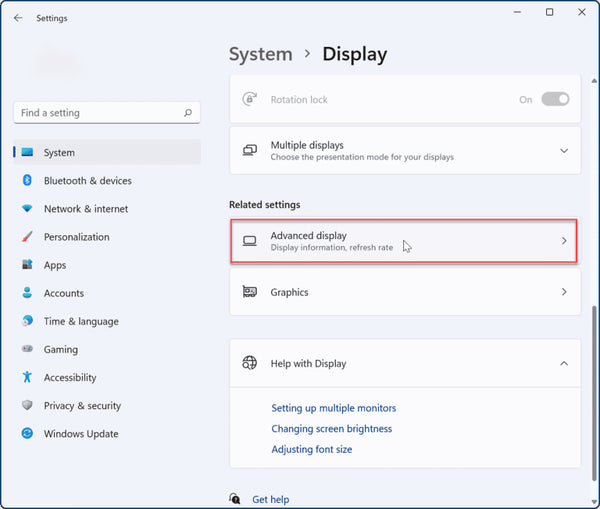
- Í Windows 11, ef þú ert á System > Display-skjánum skaltu skruna niður og velja Advanced Display undir Related Settings.
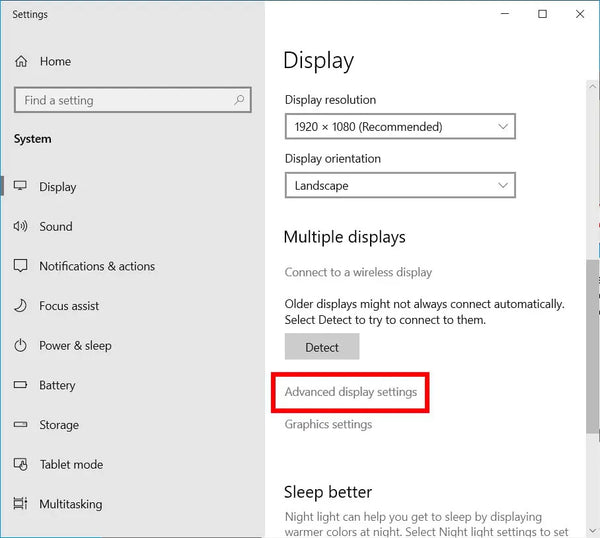
- Í Windows 10, ef þú ert á Settings-skjánum, skaltu velja Advanced Display Settings neðst í hægri gluggarúðunni.
- Í Windows 8 skaltu smella á Advanced settings og velja síðan Adjust resolution vinstra megin í Display-glugganum.
- Í Windows 11, ef þú ert á System > Display-skjánum skaltu skruna niður og velja Advanced Display undir Related Settings.
- Ef þú notar marga skjái skaltu velja skjáinn sem þú vilt breyta endurnýjunartíðninni á úr fellilistanum undir Choose Display.
- Veldu Monitor-flipann í valmyndinni sem birtist næst.
- Stilltu endurnýjunartíðnina:
- Finndu endurnýjunartíðnina í Windows 11 og smelltu síðan á fellilistann til að velja þá endurnýjunartíðni sem þú vilt nota. Þú getur einnig kveikt á Dynamic Refresh Rate(DRR) fyrir viðbragðsmeiri skjáupplifun.
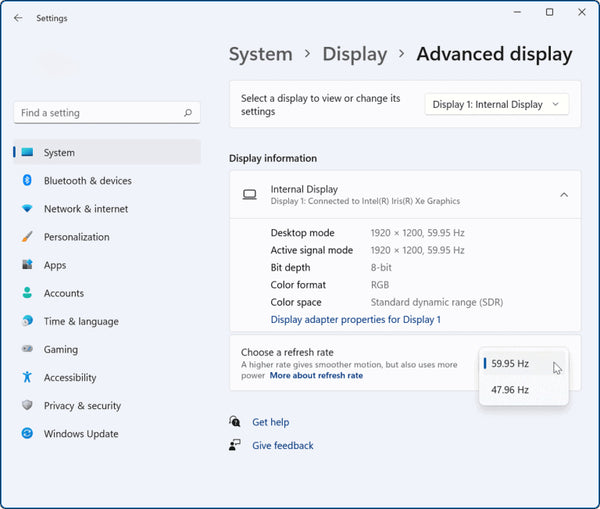
- Í Windows 10 og 8 skaltu velja Display adapter properties á Settings-skjánum. Þá opnast eiginleikar skjás og skjákorts. Smelltu á Monitor-flipann og veldu þá endurnýjunartíðni sem þú vilt nota.
- Finndu endurnýjunartíðnina í Windows 11 og smelltu síðan á fellilistann til að velja þá endurnýjunartíðni sem þú vilt nota. Þú getur einnig kveikt á Dynamic Refresh Rate(DRR) fyrir viðbragðsmeiri skjáupplifun.
- Veldu Apply til að staðfesta breytingarnar.
Þegar þú hefur valið æskilega endurnýjunartíðni gæti skjárinn flökt stuttlega áður en breytingarnar taka gildi. Þetta er eðlilegt. Ef skjárinn verður hins vegar svartur eða óstöðugur eftir að endurnýjunartíðninni hefur verið breytt skaltu gera eftirfarandi:
- Ræstu grafíkrekilinn aftur eða endurnýjaðu hann.
- Kveiktu á lágri upplausn.
- Slökktu á G-Sync og V-Sync fyrir öll forrit.
Ef þessi skref virka ekki skaltu lækka endurnýjunartíðnina og endurræsa tölvuna.
Fyrir macOS-notendur
Ekki eru allir Mac-skjáir eins. Aðeins suma þeirra er hægt að stilla, til dæmis 16 tommu MacBook Pro, 14 tommu MacBook Pro og Pro Display XDR.
Ef þú ert með einhverjar af þessum Mac-vörum geturðu stillt þær svona:
- Veldu Apple-valmyndina > System Settings eða System Preferences.
- Veldu System Preferences og smelltu á Displays.
- Haltu Option-lyklinum niðri og smelltu á „scaled“-valhnappinn til að sjá hvaða endurnýjunartíðnir eru í boði. Sjálfgefið gildi er 60 rið, þannig að ef það hentar þér ekki skaltu velja á milli 59,94 riða, 50 riða, 48 riða og 47,95 riða.

- Skjástillingarnar endurspeglast þegar breytingarnar hafa verið notaðar. Þú getur skoðað efni eða breytt myndskeiði til að sjá hvernig breytingarnar birtast á skjánum.
Fylgdu sömu skrefum til að ná þeirri endurnýjunartíðni sem þú vilt á utanaðkomandi skjám fyrir Mac. Gakktu bara úr skugga um að tengja hann við Mac-tölvuna áður en þú byrjar.
Ábendingar fyrir lengra komna:
Ef þú ert með gerð með Apple Silicon geturðu virkjað ProMotion, sem hjálpar þér að fá aðlögunarhæfa endurnýjunartíðni (tvöfalt hraðari á sekúndu!!) á studdum skjám.
Mundu að velja endurnýjunartíðni sem samræmist rammatíðni þess efnis sem þú ert að skoða. Ef efnið sem þú ert að skoða er til dæmis 24 rammar á sekúndu verður 48 Hz endurnýjunartíðni besti kosturinn. Annars geta komið fram sjónrænir gallar á borð við myndflökt eða sápuóperuáhrif, sem leiða til lélegrar áhorfsupplifunar.
Þegar þú ert búinn er mælt með því að skipta aftur yfir í sjálfgefnar stillingar skjásins, þar sem dagleg tölvunotkun krefst yfirleitt lægri endurnýjunartíðni.
Fyrir Linux-notendur
Svona geturðu breytt endurnýjunartíðninni í mismunandi Linux-skjáborðsumhverfum:
Ef þú notar Gnome Shell (Ubuntu) eða KDE Plasma 5:
- Ýttu á Win-lykilinn á lyklaborðinu.
- Sláðu „Display“ inn í leitarreitinn sem birtist.
- Veldu „Display“ í leitarniðurstöðunum sem birtast til að fá aðgang að endurnýjunartíðnistillingum skjáborðsins.
- Leitaðu þaðan að hlutanum „Refresh Rate“. Þar verður fellivalmynd með þeim endurnýjunartíðnivalkostum sem eru í boði fyrir skjáinn þinn.
- Veldu valkost sem skjárinn þinn styður og þá er allt tilbúið!
Ef þú notar XFCE eða Mate geturðu notað skipanir til að breyta endurnýjunartíðninni.
- Ýttu á Alt + F2 til að opna forritið fyrir hraðræsingar.
- Sláðu „mate-control-center“ inn í textareitinn ef þú notar Mate og „xfce4-settings-manager“ ef þú notar XFCE-skjáborðsumhverfið.
- >Ýttu á Enter-lykilinn til að keyra skipunina.
- Þegar þú ert kominn inn í stjórnstöðina skaltu skruna niður að hlutanum Vélbúnaður og velja síðan Skjár-hnappinn til að opna skjástillingar XFCE.
- Finndu „refresh rate“ í fellivalmyndinni og veldu rétta stillingu fyrir skjáinn þinn. Smelltu síðan á „Apply system-wide“ til að staðfesta breytingarnar.
Þessi leiðarvísir hjálpar þér að velja og nota þá endurnýjunartíðni sem þú kýst án myndflökts. Ef þú lendir hins vegar í vandræðum með að stilla þetta rétt geturðu auðveldlega leitað á umræðuvettvanga eftir hjálp frá samfélaginu.
Lokaorð
Rétt endurnýjunartíðni getur veitt þér yfirgripsmikla upplifun sem gefur þér nýtt þakklæti fyrir tölvuna þína. Þegar þú stillir plug-and-play Mobile Pixels Monitors geturðu umbreytt upplifun þinni af áhorfi, vinnu og leikjum eins og atvinnumaður.
Farðu á vefsíðuna okkar í dag til að skoða aukahluti og jaðartæki sem hjálpa þér að láta skapandi sýn þína verða að veruleika.
Uppgötvaðu tæknigræjur


Skildu eftir athugasemd
Öll ummæli eru yfirfarin áður en þau eru birt.
This site is protected by hCaptcha and the hCaptcha Privacy Policy and Terms of Service apply.